






Na laptopach z Windows i na MacBookach zrzut ekranu robi się inaczej. Dalej konkretnie o laptopach z Windows, bo to na nich najczęściej pojawia się problem z klawiszem PrtSc, który raz działa od razu, a innym razem wymaga kombinacji z Fn.
Masz coś ważnego na ekranie, naciskasz przycisk i… nic się nie zapisuje? To najczęstsza sytuacja przy haśle print screen na laptopie, bo sam skrót nie zawsze zapisuje plik, a czasem kopiuje obraz tylko do schowka. W tym poradniku są proste, sprawdzone sposoby na zrzut całego ekranu, jednego okna i wybranego fragmentu. Poniżej są też różnice między Windows 10 i Windows 11, skróty dla marek takich jak Lenovo, HP i Dell oraz rozwiązania, gdy klawisz nie reaguje. Bez zgadywania, od razu do użycia.
Jak zrobić print screen na laptopie w Windows
Najprostsza zasada jest jedna: klawisz PrtSc nie zawsze zapisuje plik. W wielu laptopach z Windows 10 i Windows 11 trafia on tylko do schowka, czyli trzeba go jeszcze wkleić do programu, na przykład do Paint albo Word.
Najczęściej działają te skróty:
- PrtSc – kopiuje cały ekran do schowka,
- Alt + PrtSc – kopiuje tylko aktywne okno,
- Windows + PrtSc – zapisuje cały ekran jako plik,
- Windows + Shift + S – otwiera wybór obszaru do wycięcia.
Jeśli po naciśnięciu PrtSc nic nie widać, trzeba otworzyć Paint i użyć Ctrl + V. Dopiero wtedy zrzut pojawi się jako obraz, który da się zapisać na dysku w formacie PNG albo JPG.
Windows + PrtSc zapisuje plik automatycznie w folderze Obrazy > Zrzuty ekranu. To najszybsza metoda, jeśli potrzebny jest gotowy plik bez wklejania do Painta.
Który skrót wybrać: cały ekran, jedno okno czy fragment
Nie każdy print screen służy do tego samego. Do błędu systemu najlepiej nadaje się cały ekran, a do wysłania rozmowy lub fragmentu strony lepsze jest wycięcie obszaru. Poniżej porównanie metod, które naprawdę ułatwia wybór.
| Metoda | Co przechwytuje | Gdzie trafia zrzut | Windows 10/11 |
|---|---|---|---|
| PrtSc | Cały ekran | Schowek | Tak |
| Alt + PrtSc | Aktywne okno | Schowek | Tak |
| Windows + PrtSc | Cały ekran | Plik PNG w folderze Obrazy | Tak |
| Windows + Shift + S | Fragment, okno lub pełny ekran | Schowek, z podglądem w Narzędziu Wycinanie | Tak |
Jeśli celem jest szybkie wysłanie zrzutu na komunikatorze, wygodny będzie Windows + Shift + S. Jeśli zrzuty mają trafiać od razu do folderu, bez dodatkowych kliknięć, wygrywa Windows + PrtSc.
Gdzie zapisuje się screen i jak go znaleźć
Najwięcej zamieszania robi to, że różne skróty zapisują zrzut w różnych miejscach. Brak pliku nie oznacza, że print screen się nie zrobił. Często po prostu czeka w schowku.
Gdy screen trafia do schowka
Dotyczy to skrótów PrtSc, Alt + PrtSc i zwykle także Windows + Shift + S. Taki zrzut trzeba wkleić do programu klawiszami Ctrl + V. Najprościej użyć:
- Paint – do szybkiego zapisania obrazu,
- Word – gdy screen ma trafić do dokumentu,
- Outlook lub Gmail – gdy ma być od razu wysłany mailem.
Gdy screen zapisuje się jako plik
Skrót Windows + PrtSc automatycznie tworzy plik w lokalizacji C:\Użytkownicy\nazwa_użytkownika\Obrazy\Zrzuty ekranu. W polskiej wersji systemu folder zwykle nazywa się właśnie Zrzuty ekranu.
Jeśli aktywna jest kopia w chmurze Microsoft OneDrive, zrzuty mogą trafiać także do folderu OneDrive\Obrazy\Zrzuty ekranu. To częsty powód, dla którego użytkownik „nie widzi” plików w zwykłym folderze Obrazy.
Po użyciu Windows + PrtSc ekran na moment przyciemnia się. To normalny sygnał, że system zapisał zrzut poprawnie.
Jak zrobić zrzut ekranu bez klawisza PrtSc
Na części laptopów klawisz PrtSc jest ukryty, połączony z inną funkcją albo w ogóle nie działa przez ustawienia klawiatury. Wtedy najlepiej użyć Narzędzia Wycinanie.
W Windows 11 i nowszych wersjach Windows 10 działa aplikacja Narzędzie Wycinanie (ang. Snipping Tool). Można ją uruchomić z menu Start i zrobić:
- wycinek prostokątny,
- wycinek dowolnego kształtu,
- zrzut aktywnego okna,
- zrzut pełnego ekranu.
Ta metoda jest wygodniejsza niż klasyczny PrtSc, bo od razu pozwala dodać zaznaczenie, strzałkę albo zapis do pliku. W praktyce do instrukcji, zgłoszeń błędów i screenów do pracy to najlepsze rozwiązanie.
Print screen na laptopach Lenovo, HP i Dell: kiedy trzeba użyć Fn
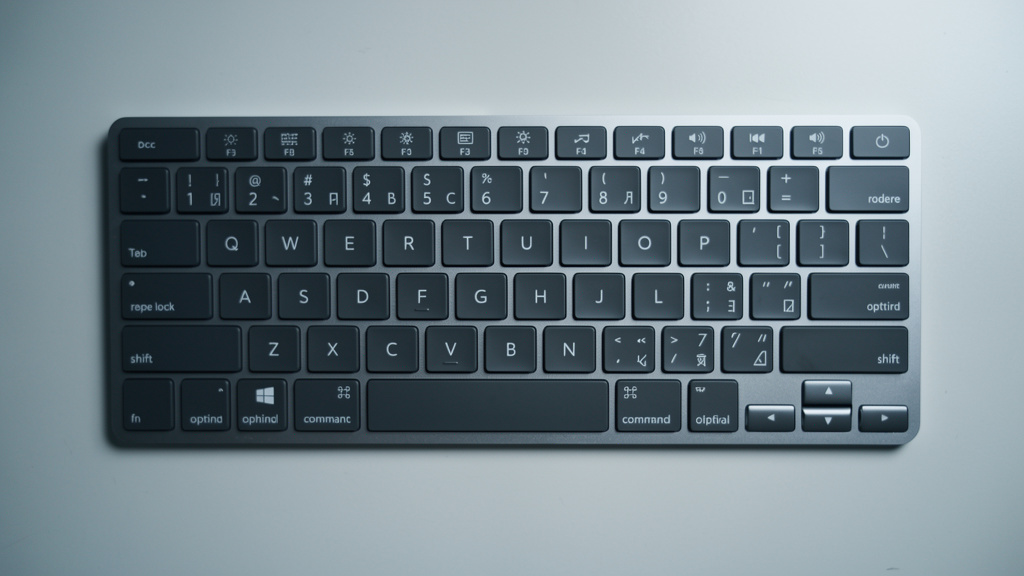
W wielu laptopach producent przypisuje PrtSc do dodatkowej funkcji klawisza. Na laptopie z kompaktową klawiaturą samo PrtSc często nie zadziała bez Fn.
Lenovo
W modelach takich jak Lenovo IdeaPad 3 albo ThinkPad E15 spotyka się układ, w którym działa Fn + PrtSc albo Fn + Windows + PrtSc. Czasem napis PrtSc znajduje się na tym samym klawiszu co Insert.
HP i Dell
W laptopach HP Pavilion, HP ProBook, Dell Inspiron czy Dell Latitude również często potrzebna jest kombinacja z Fn. Jeśli standardowy skrót nie działa, warto sprawdzić:
- Fn + PrtSc,
- Fn + Windows + PrtSc,
- Windows + Shift + S – niezależnie od klawiatury sprzętowej.
W części modeli da się zmienić zachowanie klawiszy funkcyjnych w BIOS/UEFI, na przykład przełączając tryb Hotkey Mode. To dotyczy m.in. niektórych serii Lenovo. Jeśli laptop reaguje tylko po wciśnięciu Fn, problem nie leży w systemie, tylko w układzie klawiatury.
Co zrobić, gdy print screen nie działa
Jeśli żaden skrót nie reaguje, trzeba sprawdzić kilka konkretnych rzeczy. Najczęściej zawodzi nie sam system Windows, tylko ustawienia klawiatury, schowka albo programu działającego w tle.
Najpierw warto przejść przez tę krótką listę:
- Sprawdzić, czy działa Windows + Shift + S.
- Przetestować Fn + PrtSc, jeśli to laptop HP, Dell, Lenovo albo Asus.
- Otworzyć Paint i użyć Ctrl + V, bo screen mógł trafić do schowka.
- Sprawdzić, czy nie działa aplikacja przechwytująca ekran, np. Lightshot, Greenshot albo ShareX, która przejęła skrót.
- Wejść w Ustawienia > Ułatwienia dostępu > Klawiatura i sprawdzić opcję dotyczącą uruchamiania wycinania klawiszem Print Screen.
W Windows 11 dostępna jest funkcja, która przypisuje klawisz Print Screen do otwierania narzędzia wycinania. Jeśli jest aktywna, zachowanie klawisza będzie inne niż dawniej. To nie jest błąd, tylko zmienione ustawienie systemowe.
Aplikacje typu Lightshot i ShareX bardzo często przejmują klawisz PrtSc. Jeśli po naciśnięciu pojawia się obce okno albo nic nie trafia do Painta, najpierw trzeba sprawdzić programy uruchomione w tle.
Jak zrobić print screen na MacBooku
Na laptopach Apple nie ma klawisza PrtSc. MacBook używa zupełnie innych skrótów niż Windows.
Najważniejsze kombinacje w macOS to:
- Command + Shift + 3 – cały ekran,
- Command + Shift + 4 – wybrany obszar,
- Command + Shift + 4, potem spacja – jedno okno,
- Command + Shift + 5 – panel z opcjami zrzutu i nagrywania ekranu.
Domyślnie pliki zapisują się na biurku. W nowszych wersjach macOS Ventura i macOS Sonoma można łatwo zmienić lokalizację zapisu z poziomu panelu po skrócie Command + Shift + 5.
Najczęstsze pytania
Jak zrobić print screen na laptopie i od razu go zapisać?
Na laptopie z Windows najprościej użyć Windows + PrtSc. Plik zapisze się automatycznie w folderze Obrazy > Zrzuty ekranu, zwykle jako PNG.
Dlaczego po naciśnięciu PrtSc nic się nie dzieje?
Bo w wielu laptopach zrzut trafia tylko do schowka. Trzeba otworzyć Paint lub inny program i wkleić obraz przez Ctrl + V; możliwe też, że potrzebny jest klawisz Fn.
Jak zrobić screen tylko jednego okna?
W Windows służy do tego skrót Alt + PrtSc. Zrzut nie zapisuje się od razu jako plik, tylko trafia do schowka, więc trzeba go wkleić do wybranego programu.
Jak zrobić wycinek fragmentu ekranu na laptopie?
Najwygodniej użyć Windows + Shift + S. Po zaznaczeniu obszaru zrzut trafia do schowka, a w Windows 11 pojawia się też podgląd do szybkiej edycji w Narzędziu Wycinanie.
Jak zrobić print screen na laptopie HP lub Lenovo, jeśli skrót nie działa?
Najpierw trzeba sprawdzić kombinację Fn + PrtSc albo Fn + Windows + PrtSc. W tych markach to częste rozwiązanie, bo klawisz PrtSc bywa połączony z inną funkcją sprzętową.