







Dodanie pinezki w Mapach Google przydaje się wtedy, gdy trzeba zaznaczyć dokładny punkt na mapie, nawet jeśli nie ma on własnego adresu albo nazwy. To prosty sposób na zapisanie miejsca spotkania, działki, wejścia do budynku, parkingu czy punktu odbioru paczki. Sama pinezka nie jest skomplikowaną funkcją, ale łatwo pomylić ją z zapisaną lokalizacją, etykietą albo udostępnionym linkiem. Dlatego najlepiej przejść przez ten proces krok po kroku. W praktyce wszystko sprowadza się do przytrzymania palca lub kliknięcia w odpowiednim miejscu i wybrania właściwej opcji.
Do czego służy pinezka w Google Maps
Pinezka to ręcznie ustawiony znacznik na mapie. Pozwala wskazać miejsce precyzyjniej niż sam adres, bo adres często prowadzi tylko do środka ulicy, a nie do konkretnej bramy, klatki czy wjazdu. W terenie, gdzie nie ma numeracji budynków albo punktów firmowych, pinezka bywa po prostu najwygodniejsza.
Google Maps wykorzystuje pinezkę także do odczytania współrzędnych. To ważne wtedy, gdy potrzebny jest punkt „co do metra”, na przykład przy wysyłaniu lokalizacji kurierowi, znajomemu albo ekipie technicznej. Wystarczy ustawić znacznik i skopiować link lub współrzędne.
Adres pokazuje przybliżenie, a pinezka pokazuje konkretne miejsce. Przy wejściach od podwórza, osiedlach z kilkoma bramami i terenach bez numerów różnica jest naprawdę duża.
Warto też rozróżnić dwa pojęcia. Pinezka to sam znacznik na mapie, a zapisanie miejsca to dopiero kolejny krok. Jeśli po ustawieniu pinezki nic nie zostanie zapisane ani udostępnione, po zamknięciu aplikacji trzeba będzie wyszukać punkt jeszcze raz.
Jak zrobić pinezkę w Google Maps na telefonie
Na Androidzie
Na telefonie z Androidem ustawienie pinezki jest najszybsze. Trzeba otworzyć aplikację Google Maps i przesunąć mapę do miejsca, które ma zostać oznaczone. Dobrze wcześniej trochę przybliżyć widok, bo przy dużym oddaleniu łatwo trafić kilka metrów obok.
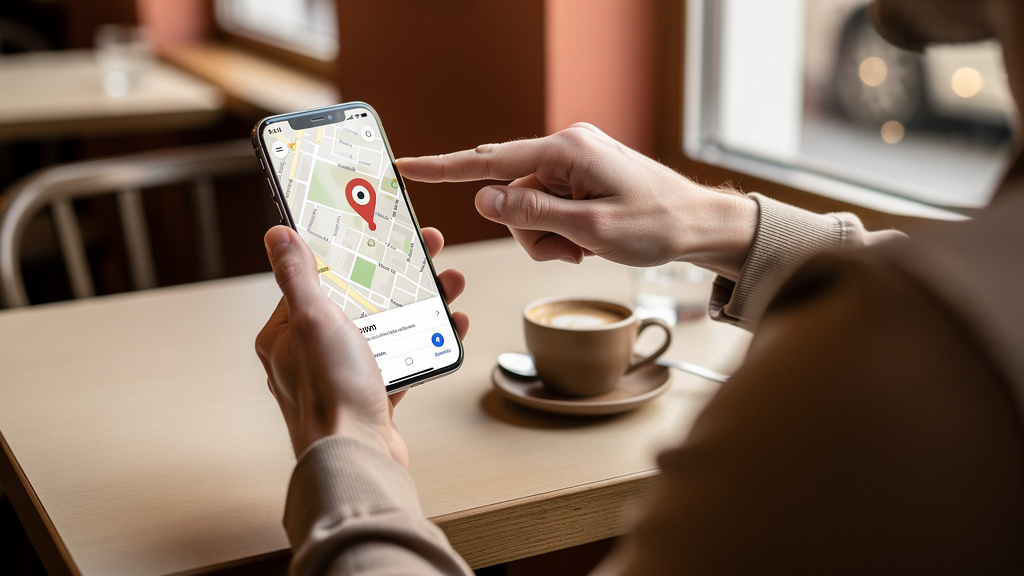
Gdy właściwy punkt jest już widoczny, należy przytrzymać palec dokładnie w tym miejscu przez około sekundę. Na mapie pojawi się czerwona pinezka, a u dołu ekranu wysunie się panel z informacjami o lokalizacji. Jeśli miejsce zostało zaznaczone źle, nie trzeba niczego kasować ręcznie — wystarczy stuknąć inne miejsce na mapie i przytrzymać je ponownie.
Po ustawieniu pinezki można od razu przejść do dalszych działań. W dolnym panelu zwykle pojawiają się opcje takie jak trasa, zapisz, udostępnij albo etykieta. To właśnie z tego panelu bierze się link do wysłania lokalizacji lub dodaje punkt do ulubionych miejsc.
Jeśli pinezka ma posłużyć do nawigacji, wystarczy wybrać trasę. Google Maps potraktuje wskazane miejsce jako cel, nawet wtedy, gdy nie ma tam żadnego oficjalnego punktu na mapie. To przydatne przy dojeździe na działkę, leśny parking albo do nowego budynku, którego baza adresowa jeszcze nie pokazuje poprawnie.
Na iPhonie
Na iPhonie działa to prawie identycznie. Po otwarciu Map Google trzeba przesunąć mapę do interesującego miejsca i przybliżyć widok. Im większe przybliżenie, tym mniejsze ryzyko, że pinezka wyląduje po złej stronie ulicy albo na sąsiednim budynku.
Następnie trzeba nacisnąć i przytrzymać wybrany punkt na mapie. Po chwili pojawi się pinezka oraz karta miejsca na dole ekranu. Jeśli aplikacja zamiast pinezki otworzy nazwany punkt, oznacza to, że palec trafił w istniejący obiekt. W takiej sytuacji najlepiej stuknąć pusty fragment mapy tuż obok i spróbować jeszcze raz.
Na iPhonie szczególnie przydaje się funkcja udostępniania przez systemowe menu. Po ustawieniu pinezki można wysłać lokalizację przez Wiadomości, Maila, komunikator albo skopiować link. To wygodne, bo odbiorca po kliknięciu otwiera dokładnie ten sam punkt, bez tłumaczenia „za sklepem, obok bramy i trochę w lewo”.
Jeżeli miejsce ma zostać zachowane na dłużej, warto użyć opcji zapisania albo dodania etykiety. Sama pinezka jest tymczasowa, ale etykieta pozwala później łatwo odnaleźć punkt po własnej nazwie, na przykład „wejście od strony garaży” albo „miejsce odbioru”.
Jak zrobić pinezkę w Google Maps na komputerze
Na komputerze cała operacja jest jeszcze bardziej czytelna, bo łatwiej precyzyjnie kliknąć odpowiedni punkt myszką. To dobre rozwiązanie wtedy, gdy lokalizacja ma być dokładna, a mapa wymaga spokojnego obejrzenia z większego ekranu.
- Wejdź na maps.google.com i zaloguj się na konto Google, jeśli miejsce ma być później zapisane.
- Wyszukaj okolicę lub ręcznie przesuń mapę do miejsca, które ma zostać oznaczone.
- Przybliż widok kółkiem myszy albo przyciskami + i –.
- Kliknij lewym przyciskiem myszy dokładnie w wybrany punkt.
- Na dole pojawi się mała karta lokalizacji; po kliknięciu otworzy się szerszy panel z opcjami.
- Wybierz potrzebne działanie: trasę, zapisanie, etykietę albo udostępnienie.
Jeśli po kliknięciu otwiera się istniejący obiekt, a nie zwykły punkt, trzeba kliknąć kawałek mapy obok. Dzieje się tak często w centrach miast, gdzie warstwa punktów jest gęsta i trudno trafić w „czystą” mapę. Pomaga także przełączenie na widok satelitarny, bo łatwiej wtedy rozpoznać dach, bramę czy parking.
Na komputerze bardzo wygodne jest też kopiowanie współrzędnych. Po ustawieniu pinezki Google pokazuje je w karcie miejsca albo w adresie URL. To przydaje się wtedy, gdy lokalizacja ma trafić do innego systemu, na przykład do urządzenia GPS, formularza dostawy lub dokumentacji.
Jeśli pinezka ma wskazywać wejście do budynku, nie środek działki, najlepiej przełączyć się na widok satelitarny i zaznaczyć miejsce przy chodniku lub bramie. Nawigacja kończy się wtedy tam, gdzie faktycznie da się dojść lub dojechać.
Jak zapisać, nazwać i udostępnić pinezkę
Zapisanie miejsca i dodanie własnej etykiety
Po ustawieniu pinezki warto od razu zdecydować, czy ma to być punkt jednorazowy, czy miejsce do późniejszego wykorzystania. Jeśli potrzebny jest tylko szybki dojazd, wystarczy uruchomić trasę. Jeśli jednak lokalizacja ma wracać, lepiej ją zapisać.
Opcja Zapisz dodaje punkt do list takich jak Ulubione, Chcę odwiedzić albo Oznaczone gwiazdką. To wygodne rozwiązanie przy miejscach, do których wraca się regularnie. Dzięki temu nie trzeba ponownie ręcznie ustawiać pinezki i sprawdzać, czy na pewno chodzi o ten sam punkt.
Jeszcze praktyczniejsza bywa etykieta. Pozwala nadać lokalizacji własną nazwę, zrozumiałą od razu po spojrzeniu na mapę. Zamiast anonimowych współrzędnych można mieć na przykład „wejście techniczne”, „parking za halą” albo „punkt odbioru”.
Etykiety sprawdzają się szczególnie w miejscach, których standardowy adres nie opisuje dokładnie. Wyszukiwanie po własnej nazwie jest później szybsze niż szukanie pinezki na mapie od nowa, a przy częstym używaniu oszczędza sporo czasu.
Udostępnienie pinezki innym osobom
Udostępnienie pinezki działa najlepiej przez gotowy link z Google Maps. Po ustawieniu znacznika trzeba wybrać opcję Udostępnij, a następnie skopiować link albo wysłać go bezpośrednio przez komunikator. Odbiorca po otwarciu linku trafia w ten sam punkt, bez ręcznego wpisywania adresu.
To rozwiązanie jest lepsze niż przesyłanie samych współrzędnych zwykłym tekstem, zwłaszcza jeśli druga osoba nie korzysta na co dzień z map lub GPS. Link otwiera się od razu na mapie, więc trudniej coś źle przepisać. Przy spotkaniach w plenerze albo odbiorze rzeczy „w terenie” robi to dużą różnicę.
Jeśli lokalizacja ma posłużyć do dojazdu autem, dobrze jest przed wysłaniem sprawdzić, czy pinezka nie leży na zamkniętym terenie, środku budynku albo po niewłaściwej stronie ogrodzenia. Sama dokładność punktu to jedno, ale możliwość faktycznego dojazdu to już osobna sprawa. W praktyce lepiej zaznaczyć miejsce zatrzymania niż środek posesji.
Przy udostępnianiu miejsca publicznie, na przykład w ogłoszeniu lub poście, rozsądnie jest upewnić się, że nie pokazuje ono prywatnych danych ani dokładnej lokalizacji domu, jeśli nie ma takiej potrzeby. Pinezka jest bardzo precyzyjna, więc warto świadomie decydować, komu i jaki punkt zostaje wysłany.
Najczęstsze problemy przy ustawianiu pinezki
Najczęstszy problem to zbyt małe przybliżenie mapy. Wtedy pinezka trafia niby w dobrą okolicę, ale nie w konkretne miejsce. Na osiedlach i przy zabudowie szeregowej kilka metrów robi różnicę, bo nawigacja może skierować pod inny budynek.
Druga sprawa to kliknięcie istniejącego punktu zamiast pustego fragmentu mapy. Jeśli w danym miejscu znajduje się firma, przystanek albo nazwana lokalizacja, Google Maps otwiera kartę tego obiektu. W takiej sytuacji najlepiej kliknąć tuż obok albo zwiększyć przybliżenie.
Czasem problemem jest brak zapisu. Użytkownik ustawia pinezkę, zamyka aplikację i zakłada, że punkt „został”. Nie zawsze tak jest. Jeśli miejsce ma być dostępne później, trzeba użyć jednej z funkcji trwałych: zapisz, etykieta albo udostępnij link i zachowaj go w wiadomości.
- pinezka przesuwa się na drogę — mapa próbuje dopasować punkt do najbliższego elementu nawigacyjnego, więc warto sprawdzić widok satelitarny,
- nie widać opcji udostępnienia — trzeba rozwinąć kartę miejsca z dołu ekranu,
- aplikacja pokazuje inną lokalizację — pomocne bywa wyłączenie i ponowne włączenie GPS lub odświeżenie aplikacji,
- link prowadzi nie tam, gdzie trzeba — pinezka została ustawiona obok właściwego punktu, więc trzeba ją postawić jeszcze raz przy większym zbliżeniu.
Kiedy pinezka jest lepsza niż wpisanie adresu
Adres sprawdza się dobrze, gdy miejsce ma prostą numerację i wejście od strony ulicy. W wielu sytuacjach to jednak za mało. Nowe osiedla, magazyny, działki rekreacyjne, punkty w lesie, place budowy czy parkingi często wymagają wskazania bardzo konkretnego fragmentu terenu.
Pinezka daje większą kontrolę nad tym, co dokładnie zostanie pokazane drugiej osobie. Zamiast wysyłać „ulica X numer Y”, można wskazać bramę od zaplecza, szlaban wjazdowy albo miejsce spotkania przy końcu parkingu. To ogranicza telefony z pytaniem, gdzie dokładnie trzeba iść.
W praktyce najwygodniejszy schemat jest prosty: najpierw ustawić pinezkę, potem sprawdzić, czy pokazuje właściwy punkt, a na końcu ją zapisać albo udostępnić. Dzięki temu Google Maps działa nie tylko jako zwykła mapa z adresami, ale jako precyzyjne narzędzie do wskazywania konkretnych miejsc.