







To ekran podłączony do komputera, konsoli albo dekodera, który wyświetla obraz i ma własne ustawienia obrazu, wejść oraz zasilania. Gdy kolory nagle się rozjeżdżają, pojawia się komunikat „No Signal” albo obraz wygląda gorzej po jednej zmianie w menu, najczęściej nie potrzeba serwisu. Reset często przywraca poprawny obraz w kilka minut i pozwala oddzielić problem monitora od problemu karty graficznej lub kabla. W tym tekście wyjaśniono, jak zresetować monitor różnymi metodami: z poziomu menu OSD, przez odłączenie zasilania, przez sterowniki i ustawienia systemu. Do tego dochodzą wskazówki, kiedy reset ma sens, a kiedy nie wolno tracić czasu i trzeba szukać usterki sprzętowej.
Kiedy reset monitora ma sens
Reset przywraca zapisane ustawienia fabryczne obrazu i wejść. To oznacza, że kasowane są ręczne zmiany takie jak jasność, kontrast, profil kolorów, poziom ostrości czy wybór źródła sygnału, jeśli producent powiązał je z resetem pełnym.
Reset rozwiązuje błędy konfiguracyjne, ale nie naprawia uszkodzonej matrycy. Jeśli na ekranie widać pęknięcie, pionowe pasy niezależne od źródła sygnału albo czarne plamy po uderzeniu, problemem nie są ustawienia. W modelach takich jak Samsung Odyssey G5, LG 27GN800 czy Dell U2422H menu resetu przywróci parametry obrazu, ale nie cofnie uszkodzenia panelu LCD lub podświetlenia LED.
Najczęstsze sytuacje, w których reset faktycznie pomaga:
- po zmianie trybu obrazu na zbyt ciemny lub przesycony, np. FPS, sRGB, HDR,
- po przypadkowym przełączeniu wejścia z HDMI 1 na DisplayPort,
- po błędnym ustawieniu częstotliwości, np. 144 Hz zamiast 60 Hz przy słabym kablu,
- gdy monitor nie wybudza się poprawnie po uśpieniu w Windows 11 lub po zmianie GPU.
Jeśli komunikat ekranowy monitora jest widoczny, sam panel zwykle działa. Wtedy warto zacząć od resetu ustawień, a nie od rozkręcania obudowy.
Jak zresetować monitor z poziomu menu OSD
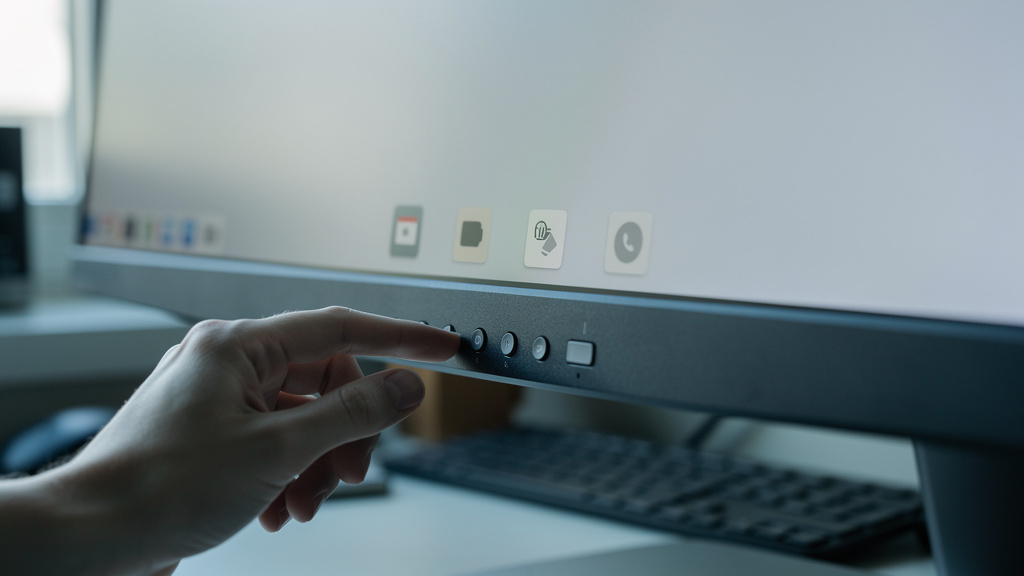
To podstawowa i najbezpieczniejsza metoda. Reset z menu OSD powinien być pierwszym krokiem. OSD to ekranowe menu uruchamiane przyciskami pod ramką albo joystickiem z tyłu obudowy. W większości modeli opcja nazywa się Factory Reset, Reset, All Reset albo Przywróć ustawienia fabryczne.
Gdzie szukać tej opcji
U różnych marek ścieżka jest podobna, choć nazwy się różnią:
- Dell – Menu > Others > Factory Reset,
- LG – Settings > General > Reset to Initial Settings,
- Samsung – Menu > Support lub System > Reset All,
- AOC – OSD Setup > Reset,
- ASUS – System Setup > All Reset.
W monitorach biurowych z lat 2018-2024 opcja resetu jest prawie zawsze dostępna bez hasła serwisowego. Po zatwierdzeniu monitor wraca do ustawień domyślnych i często sam przełącza jasność na poziom około 70-75%, co dla wielu osób od razu wygląda zbyt jasno.
Jak wykonać reset krok po kroku
- Włącz ekran i poczekaj co najmniej 10 sekund.
- Otwórz menu OSD przyciskiem Menu lub joystickiem.
- Przejdź do sekcji System, Others albo General.
- Wybierz Factory Reset / Reset All.
- Potwierdź i odczekaj 5-30 sekund.
Po resecie trzeba zwykle ustawić od nowa język menu, źródło sygnału, jasność i ewentualnie Overdrive czy Adaptive-Sync. W modelach gamingowych, np. Gigabyte M27Q, reset potrafi też wyłączyć funkcje takie jak KVM lub celownik ekranowy.
Reset zasilania: twardy restart monitora bez menu
Gdy menu się zawiesza, przyciski nie reagują albo obraz znika zanim da się wejść do OSD, zostaje reset zasilania. Pełne odcięcie prądu usuwa część błędów elektroniki sterującej. To nie jest magia, tylko rozładowanie układów i ponowny start kontrolera.
Ta metoda działa szczególnie często przy monitorach podłączonych przez DisplayPort 1.4, które po wybudzeniu z uśpienia gubią synchronizację. Dotyczy to m.in. części egzemplarzy MSI G273QF, Samsung S27AG50 czy starszych serii HP Z24n.
Jak to zrobić poprawnie:
- Wyłącz monitor przyciskiem.
- Odłącz przewód zasilający na 60 sekund.
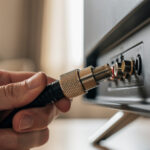
- Odłącz kabel sygnałowy HDMI lub DisplayPort.
- Przytrzymaj przycisk zasilania przez 15-20 sekund.
- Podłącz zasilanie, potem kabel sygnałowy i uruchom ekran.
Jeśli monitor ma zewnętrzny zasilacz, jak część modeli LG UltraFine albo AOC 24G2SPU, warto sprawdzić też sam zasilacz. Zasilacz o niestabilnym napięciu potrafi wywoływać objawy wyglądające jak „rozjechane ustawienia”, choć reset niczego wtedy nie zmieni.
Nie należy odłączać zasilania i wciskać losowych kombinacji przycisków w trybie serwisowym. Menu serwisowe potrafi zmienić parametry kalibracji panelu i wtedy obraz faktycznie da się popsuć.
Reset obrazu w systemie i sterownikach to nie to samo co reset monitora
Wiele osób resetuje nie ten element, co trzeba. Ustawienia karty graficznej wpływają na obraz tak samo mocno jak ustawienia samego monitora. Jeśli po resecie OSD ekran nadal ma zły kontrast albo wyblakłe kolory, trzeba sprawdzić sterownik GPU.
W NVIDIA Control Panel warto przywrócić domyślne ustawienia koloru pulpitu i upewnić się, że zakres wyjściowy to Full 0-255, a nie Limited 16-235. W AMD Adrenalin podobny efekt daje wyłączenie niestandardowego Color Temperature Control lub przywrócenie ustawień wyświetlacza. W Intel Graphics Command Center problemem bywa ręcznie ustawiona saturacja lub skalowanie.
Na poziomie systemu Windows też da się „popsuć” obraz bez winy ekranu. Dotyczy to zwłaszcza:
- HDR w Windows 11,
- profili ICC w Zarządzaniu kolorami,
- złej częstotliwości odświeżania, np. 30 Hz zamiast 60 Hz,
- skalowania i niestandardowej rozdzielczości.
Jeżeli monitor 4K, np. Dell S2722QC, pokazuje rozmyty obraz, a reset OSD nic nie zmienia, trzeba sprawdzić, czy system pracuje w natywnej rozdzielczości 3840 × 2160. To jest twarda zasada: LCD zawsze wygląda najlepiej w rozdzielczości natywnej.
Co sprawdzić przed resetem i po resecie
Sam reset nie ma sensu, jeśli problem leży w kablu, porcie albo źródle sygnału. Uszkodzony kabel HDMI powoduje zaniki obrazu częściej niż błędne ustawienia monitora. Dotyczy to szczególnie tanich przewodów bez certyfikacji przy sygnale 1440p 144 Hz lub 4K 60 Hz.
| Objaw | Najczęstsza przyczyna | Co sprawdzić | Ile to trwa |
|---|---|---|---|
| „No Signal” mimo włączonego PC | Złe wejście lub kabel HDMI/DP | Przełączyć input, podmienić kabel, sprawdzić drugi port | 2-5 min |
| Za ciemny lub wyblakły obraz | Zmieniony profil obrazu albo zakres RGB | Reset OSD, ustawienia NVIDIA/AMD, HDR | 5-10 min |
| Brak wybudzania po uśpieniu | Błąd handshake przez DisplayPort | Reset zasilania, inny kabel, aktualizacja GPU | 10 min |
| Migotanie przy 144 Hz | Słaby kabel lub Adaptive-Sync | Zmienić kabel na certyfikowany, test 120 Hz | 5-15 min |
Po resecie warto sprawdzić trzy rzeczy: właściwe źródło sygnału, natywną rozdzielczość oraz docelowe odświeżanie. Dla monitora 1920 × 1080 standardem jest 60 Hz lub więcej, ale jeśli po resecie system wrócił do 59,94 Hz, nie jest to błąd — Windows czasem tak opisuje ten sam tryb.
Kiedy reset nie pomoże i trzeba szukać usterki sprzętowej
Są objawy, których nie naprawi żaden reset. Martwe piksele, pęknięta matryca i uszkodzone podświetlenie nie znikają po przywróceniu ustawień fabrycznych. Jeśli po odłączeniu kabla sygnałowego wciąż widać pionowe pasy lub połowa ekranu świeci słabiej, problem leży w elektronice albo panelu.
W praktyce sygnały alarmowe są dość czytelne:
- pasy widoczne nawet na ekranie startowym producenta, np. LG lub Dell,
- miganie niezależne od komputera i kabla,
- plamy, „wylany” LCD, pęknięcia pod szkłem,
- brak reakcji diody zasilania po podłączeniu sprawnego przewodu.
W modelach po gwarancji, np. biurowych 24-calowych IPS z lat 2017-2020, koszt naprawy zasilania lub płyty głównej często przekracza opłacalność. Dla porównania nowy monitor 24″ Full HD IPS 100 Hz marek AOC, Philips czy MSI da się kupić w widełkach około 400-650 zł, więc naprawa za 300-450 zł zwykle nie ma sensu ekonomicznego.
Bezpieczne wskazówki po resecie monitora
Po przywróceniu ustawień fabrycznych obraz rzadko jest idealny od razu. Fabryczne ustawienia są kompromisem pod ekspozycję sklepową, nie pod codzienną pracę. Często oznacza to zbyt wysoką jasność, np. okolice 80-100%, które wieczorem męczą wzrok.
Dobry punkt startowy dla pracy biurowej to zwykle:
- jasność 20-40% w pokoju wieczorem,
- kontrast domyślny, bez ręcznego „podkręcania”,
- temperatura barwowa 6500 K lub tryb Warm,
- wyłączone „ulepszacze” typu dynamic contrast, jeśli psują obraz.
W monitorach gamingowych warto po resecie sprawdzić jeszcze Overdrive. Ustawienie maksymalne, np. Extreme w wielu modelach ASUS TUF albo Gigabyte, często powoduje overshoot, czyli jasne obwódki za poruszającymi się obiektami. W praktyce lepiej działa poziom średni.
Jeśli po resecie obraz wygląda gorzej niż wcześniej, nie oznacza to błędu. Najczęściej wrócił po prostu agresywny profil fabryczny z wysoką jasnością i chłodną temperaturą barwową.
Najczęstsze pytania
Czy reset monitora usuwa ustawienia komputera?
Nie. Reset kasuje ustawienia zapisane w samym ekranie, czyli np. jasność, kontrast, wybór wejścia i tryb obrazu. Ustawienia w Windows, NVIDIA czy AMD zostają bez zmian.
Jak zresetować monitor, jeśli ekran nic nie pokazuje?
Najpierw trzeba wykonać twardy reset zasilania: odłączyć prąd na 60 sekund, odpiąć kabel sygnałowy i przytrzymać przycisk zasilania przez 15-20 sekund. Jeśli nie pojawia się nawet komunikat „No Signal”, problem często jest sprzętowy.
Czy każdy monitor ma opcję przywrócenia ustawień fabrycznych?
Większość modeli z OSD ją ma, szczególnie monitory Dell, LG, Samsung, AOC i ASUS z ostatnich kilku lat. W bardzo starych modelach albo prostych ekranach przemysłowych reset bywa ograniczony do odłączenia zasilania.
Dlaczego po resecie monitor nadal pokazuje „No Signal”?
Bo reset nie naprawia kabla, portu ani ustawień źródła sygnału. Trzeba sprawdzić inne wejście, inny przewód HDMI/DisplayPort oraz to, czy komputer faktycznie wysyła obraz.
Czy warto resetować monitor przed reklamacją?
Tak, bo to podstawowy test diagnostyczny i zajmuje zwykle mniej niż 5 minut. Jeśli usterka występuje także po resecie, na innym kablu i na drugim urządzeniu, zgłoszenie do serwisu ma dużo mocniejszą podstawę.