


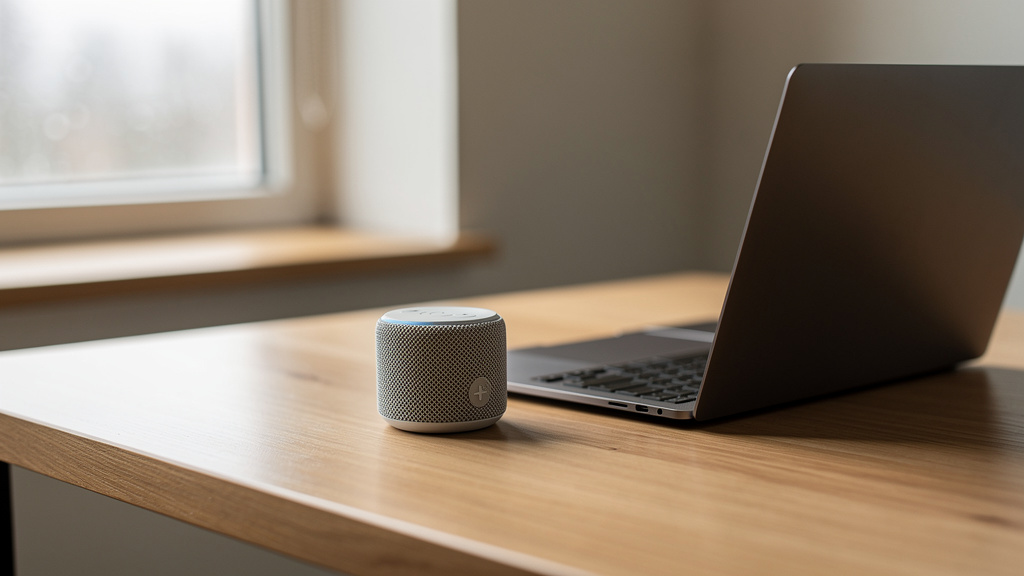
Zamiast od razu szukać kabla AUX, lepiej połączyć laptop z głośnikiem przez Bluetooth. To wygodniejsze, bo pozwala puścić dźwięk bez plątaniny przewodów i zwykle zajmuje mniej niż 2 minuty.
Najczęstszy scenariusz wygląda tak: głośnik jest włączony, laptop go widzi, ale dźwięk dalej leci z wbudowanych głośników. Właśnie dlatego sam proces parowania to tylko połowa roboty. W tym poradniku pokazano, jak połączyć laptop z głośnikiem Bluetooth na Windows 10, Windows 11 i macOS, a także co zrobić, gdy urządzenia się nie wykrywają albo nie odtwarzają dźwięku. Największa korzyść jest prosta: po przeczytaniu tekstu da się samodzielnie sparować sprzęt i od razu ustawić go jako aktywne wyjście audio.
Co sprawdzić przed parowaniem laptopa z głośnikiem
Najpierw trzeba potwierdzić dwie rzeczy: czy laptop ma moduł Bluetooth i czy głośnik wszedł w tryb parowania. Bez tego połączenie nie zadziała.
W laptopach z Windows 11 informację o Bluetooth widać w ścieżce: Ustawienia > Bluetooth i urządzenia. W Windows 10 jest podobnie: Ustawienia > Urządzenia > Bluetooth i inne urządzenia. Jeśli przełącznika w ogóle nie ma, przyczyną bywa brak sterownika, wyłączony moduł w BIOS-ie albo po prostu brak fizycznego modułu Bluetooth.
Głośnik musi działać w trybie parowania, a nie tylko być włączony. W modelach takich jak JBL Flip 6, Sony SRS-XB13 czy Bose SoundLink Flex zwykle uruchamia się go dedykowanym przyciskiem z ikoną Bluetooth. Dioda zaczyna wtedy migać na biało lub niebiesko. To nie jest detal — bez trybu parowania laptop nigdy nie zobaczy głośnika jako nowego urządzenia.
Jeśli głośnik był już wcześniej połączony z telefonem, często najpierw łączy się właśnie z nim. W praktyce warto wtedy wyłączyć Bluetooth w smartfonie na 30 sekund, żeby nie przejął połączenia.
Jak połączyć laptop z głośnikiem Bluetooth na Windows i macOS
Samo parowanie jest proste, ale różni się detalami zależnie od systemu. Poniżej najkrótsza ścieżka dla najpopularniejszych platform.
| System | Gdzie włączyć Bluetooth | Dodanie urządzenia | Ustawienie dźwięku |
|---|---|---|---|
| Windows 11 | Ustawienia > Bluetooth i urządzenia | Dodaj urządzenie > Bluetooth | Ustawienia > System > Dźwięk |
| Windows 10 | Ustawienia > Urządzenia | Dodaj urządzenie Bluetooth lub inne | Ustawienia > System > Dźwięk |
| macOS Sonoma / Sequoia | Ustawienia systemowe > Bluetooth | Kliknij nazwę głośnika i „Połącz” | Ustawienia systemowe > Dźwięk > Wyjście |
| Ubuntu 22.04 | Ustawienia > Bluetooth | Wybór urządzenia z listy | Ustawienia > Dźwięk |
Windows 10 i Windows 11
- Włączyć głośnik i uruchomić tryb parowania.
- Otworzyć Ustawienia i wejść do sekcji Bluetooth i urządzenia albo Urządzenia.
- Kliknąć Dodaj urządzenie i wybrać Bluetooth.
- Wybrać z listy nazwę głośnika, np. JBL Flip 6.
- Po sparowaniu wejść w System > Dźwięk i ustawić głośnik jako wyjście audio.
Połączenie z poziomu okna „Dodaj urządzenie” nie zawsze ustawia głośnik jako aktywny odtwarzacz. To częsty powód, przez który użytkownik ma wrażenie, że parowanie „nie działa”, mimo że sprzęt jest już podłączony.
macOS
Na komputerach Apple trzeba wejść w Ustawienia systemowe > Bluetooth, włączyć Bluetooth i kliknąć Połącz przy nazwie głośnika. Potem należy przejść do Dźwięk > Wyjście i wskazać konkretny model.
W macOS Sonoma i macOS Sequoia system zwykle przełącza dźwięk automatycznie, ale nie robi tego zawsze. Brak ręcznego wyboru wyjścia audio jest najczęstszą przyczyną ciszy po udanym sparowaniu.
Dlaczego laptop widzi głośnik, ale nie odtwarza na nim dźwięku
Jeśli nazwa głośnika pojawia się na liście urządzeń, a muzyka dalej gra z laptopa, problem zwykle nie leży w Bluetooth, tylko w ustawieniach dźwięku.
W Windows 11 trzeba wejść w Ustawienia > System > Dźwięk i w sekcji „Wybierz miejsce odtwarzania dźwięku” ustawić głośnik. W Windows 10 można też kliknąć ikonę głośnika na pasku zadań i zmienić urządzenie wyjściowe z listy rozwijanej.
Druga sprawa to poziom głośności. Część głośników Bluetooth ma własną regulację niezależną od systemu. Na przykład Anker Soundcore 3 albo Marshall Emberton II potrafią być sparowane poprawnie, ale grać bardzo cicho, jeśli na samym głośniku poziom ustawiono blisko zera.
Warto też sprawdzić profil połączenia. W starszych sterownikach Bluetooth Windows zdarza się przełączenie na profil zestawu słuchawkowego zamiast stereo. Wtedy jakość dźwięku spada wyraźnie, czasem do poziomu rozmowy telefonicznej. Do słuchania muzyki zawsze trzeba używać profilu stereo, a nie hands-free.
Jeśli dźwięk przerywa co kilka sekund, problemem często nie jest sam głośnik, tylko zakłócenia w paśmie 2,4 GHz. Tak działają też niektóre myszy bezprzewodowe, routery Wi‑Fi i odbiorniki USB.
Co zrobić, gdy laptop nie wykrywa głośnika Bluetooth
Brak wykrywania to zwykle jedna z kilku konkretnych usterek: głośnik nie jest w trybie parowania, urządzenie zapamiętało stary host albo sterownik w laptopie działa nieprawidłowo.
Najskuteczniejsze kroki naprawcze
- Usunąć głośnik z listy zapisanych urządzeń i sparować go od nowa.
- Zresetować głośnik zgodnie z instrukcją producenta, np. w części modeli JBL przez przytrzymanie Volume + i Play przez około 5 sekund.
- Zaktualizować sterownik Bluetooth w Menedżerze urządzeń w Windows.
- Wyłączyć na chwilę Bluetooth w telefonie, tablecie i telewizorze, jeśli były wcześniej połączone z tym samym głośnikiem.
W laptopach z kartami Intel Wireless Bluetooth albo Realtek Bluetooth Adapter sterownik ma znaczenie większe, niż wielu osobom się wydaje. Po aktualizacji Windows zdarza się, że stary sterownik działa niestabilnie i nie wykrywa części urządzeń audio.
Jeśli laptop ma więcej niż 5 lat, warto sprawdzić wersję Bluetooth. Moduły Bluetooth 4.0 i 4.2 zwykle łączą się poprawnie z nowymi głośnikami, ale stabilność bywa gorsza niż przy Bluetooth 5.0 lub 5.2. Nie oznacza to braku zgodności, tylko większą podatność na zrywanie połączenia.
Opóźnienie dźwięku, zrywanie połączenia i słaba jakość audio
Bluetooth zawsze wprowadza opóźnienie. To fakt techniczny, a nie wada konkretnego modelu. Przy oglądaniu filmu zwykle nie przeszkadza, ale w grach rytmicznych albo montażu wideo potrafi być irytujące.
Na opóźnienie wpływa kodek audio. W komputerach z Windows najczęściej używany jest SBC albo AAC, a w droższych konfiguracjach także aptX. Jeśli głośnik i laptop nie obsługują tego samego kodeka, system przełącza się na podstawowy tryb, zwykle z wyższym opóźnieniem.
Zrywanie połączenia często powoduje odległość. Dla Bluetooth 5.0 producenci podają nawet 10 metrów w pomieszczeniu, ale ściana nośna, metalowe biurko albo port USB 3.0 obok adaptera potrafią ten zasięg mocno skrócić. Adaptera Bluetooth nigdy nie powinno się wciskać bezpośrednio obok kilku zajętych portów USB, jeśli pojawiają się zakłócenia.
Jeśli jakość dźwięku jest wyraźnie gorsza niż z telefonu, warto sprawdzić ustawienia formatu w systemie i profil urządzenia. Czasem pomaga rozłączenie i ponowne parowanie, zwłaszcza w starszych laptopach z układami Qualcomm Atheros lub Broadcom.
Czy da się podłączyć głośnik Bluetooth do laptopa bez wbudowanego modułu
Tak, wystarczy zewnętrzny adapter USB. To najprostsze rozwiązanie dla starszych laptopów, zwłaszcza modeli biznesowych sprzed 2016 roku.
Najczęściej stosuje się małe adaptery USB z układami TP-Link UB500, UGREEN CM390 albo ASUS USB-BT500. Modele z Bluetooth 5.0 kosztują zwykle około 40-80 zł i do zwykłego słuchania muzyki w zupełności wystarczają.
Po podłączeniu adaptera do Windows często sterownik instaluje się automatycznie przez Windows Update. Jeśli tak się nie stanie, trzeba pobrać go ze strony producenta. Najtańsze adaptery bez markowego sterownika częściej powodują problemy niż oszczędzają pieniądze.
Jeśli laptop ma sprawne wyjście 3,5 mm, a Bluetooth potrzebny jest tylko okazjonalnie, adapter USB zwykle opłaca się bardziej niż wymiana głośnika na przewodowy.
Najczęstsze pytania
Jak połączyć laptop z głośnikiem Bluetooth, gdy urządzenie prosi o PIN?
Większość głośników nie wymaga ręcznego wpisywania kodu, ale jeśli system o niego pyta, najczęściej działa 0000 albo 1234. Dotyczy to głównie starszych modeli Bluetooth, które nie korzystają z nowszego, uproszczonego parowania.
Dlaczego laptop łączy się z głośnikiem Bluetooth, ale po chwili rozłącza?
Najczęstsze przyczyny to słaba bateria głośnika, zakłócenia w paśmie 2,4 GHz albo stary sterownik Bluetooth. Warto też usunąć urządzenie z listy sparowanych i połączyć je ponownie od zera.
Jak ustawić głośnik Bluetooth jako domyślne urządzenie odtwarzania?
W Windows 10 i Windows 11 robi się to w sekcji System > Dźwięk. W macOS trzeba wejść do Ustawienia systemowe > Dźwięk > Wyjście i wybrać nazwę głośnika.
Czy jeden głośnik Bluetooth można połączyć jednocześnie z laptopem i telefonem?
Tak, ale tylko jeśli konkretny model obsługuje funkcję multipoint. Mają ją wybrane urządzenia, np. część modeli Bose i Jabra; tańsze głośniki często zapamiętują kilka urządzeń, ale aktywnie łączą się tylko z jednym.
Co zrobić, jeśli laptop w ogóle nie ma Bluetooth?
Najprościej kupić adapter USB z Bluetooth 5.0 lub 5.3. Po instalacji sterownika laptop widzi głośnik tak samo, jakby moduł był wbudowany fabrycznie.