








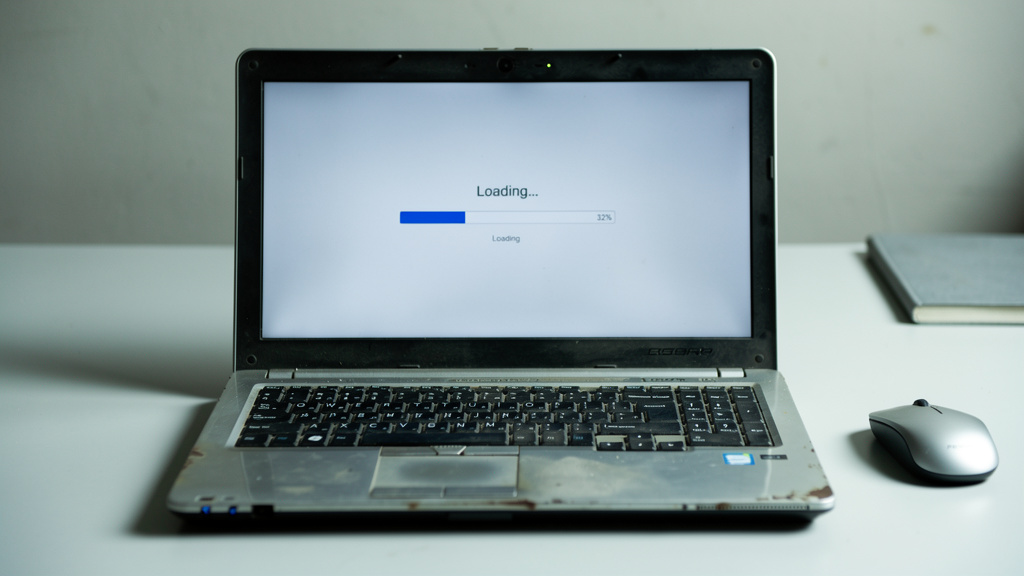
Gdy laptop wolno chodzi, problem rzadko sprowadza się do jednego „złego podzespołu”. Najczęściej nakładają się na siebie trzy warstwy: oprogramowanie, ograniczenia sprzętu i zwykłe zużycie po kilku latach pracy. Ten tekst pozwala odróżnić chwilowe spowolnienie od trwałej niewydolności komputera, sprawdzić najczęstsze przyczyny i wybrać rozwiązanie, które ma sens finansowy. Bez zgadywania i bez ślepego „formatu na wszystko”.
Co właściwie znaczy, że laptop wolno chodzi
„Wolny laptop” to nie jest jedna usterka, tylko zestaw objawów. Dla jednych będzie to 3 minuty startu Windows 11, dla innych zacinanie przeglądarki przy 15 kartach w Google Chrome, a dla jeszcze innych skoki opóźnień podczas rozmowy w Microsoft Teams. To rozróżnienie ma znaczenie, bo inaczej diagnozuje się wolne uruchamianie systemu, inaczej mulenie po godzinie pracy, a jeszcze inaczej spadki wydajności tylko pod obciążeniem.
Długi czas uruchamiania najczęściej wskazuje na problem z dyskiem albo nadmiarem procesów startowych. Z kolei sytuacja, w której laptop działa normalnie rano, a po 30–40 minutach zaczyna się dławić, częściej wiąże się z temperaturą, wyciekiem pamięci albo synchronizacją w tle. Jeśli komputer przycina wyłącznie przy otwieraniu wielu aplikacji naraz, winowajcą zwykle jest zbyt mała ilość RAM, na przykład 4 GB w sprzęcie używanym dziś do przeglądarki, komunikatora i pakietu Office jednocześnie.
To samo odczucie „wolnego działania” może wynikać z trzech różnych źródeł: dysku, pamięci RAM albo przegrzewania. Leczenie wszystkich przypadków jednym sposobem kończy się stratą czasu i pieniędzy.
Dlaczego laptop wolno chodzi: najczęstsze przyczyny po stronie systemu i programów
Nadmiar procesów w tle powoduje spadek responsywności systemu. To nie jest teoria, tylko codzienność wielu laptopów z Windows 10 i Windows 11. Fabrycznie instalowane aplikacje producenta, synchronizacja OneDrive, klient Steam, aktualizatory od Adobe, launcher Epic Games i program antywirusowy inny niż wbudowany Microsoft Defender potrafią razem zająć znaczną część zasobów zaraz po starcie.
Najprostszy test to Menedżer zadań. Jeśli w spoczynku użycie procesora utrzymuje się powyżej 20%, a dysk skacze do 100% bez świadomie uruchomionych programów, laptop nie jest „po prostu stary” — jest obciążony. Szczególnie często widać to na tańszych modelach z procesorami Intel Celeron N4020 lub AMD 3020e, gdzie kilka usług w tle wystarcza, by komputer stracił płynność.
Autostart i aktualizacje w tle
Autostart jest niedocenianą przyczyną spowolnień. Programy dodane do uruchamiania razem z systemem nie tylko wydłużają start, ale też stale rezerwują pamięć i obciążają dysk. Typowy przykład: laptop z 8 GB RAM, na którym po zalogowaniu działa jednocześnie Discord, Spotify, Teams, Dropbox i przeglądarka przywracająca poprzednią sesję. Taki zestaw potrafi zapełnić pamięć jeszcze zanim użytkownik otworzy pierwszy dokument.
Drugi problem to aktualizacje. Windows Update, indeksowanie wyszukiwania i skanowanie antywirusa nie zawsze oznaczają awarię. Czasem laptop zwalnia przez 20–30 minut po dużej aktualizacji i jest to normalne. Błąd zaczyna się wtedy, gdy taki stan powtarza się codziennie albo utrzymuje stale.
Za mało wolnego miejsca
Dysk zapełniony powyżej 90% wyraźnie pogarsza komfort pracy. Dotyczy to zarówno SSD 256 GB, jak i starszych HDD. System potrzebuje wolnej przestrzeni na pliki tymczasowe, pamięć wirtualną i aktualizacje. Jeśli na dysku zostaje 10–15 GB, każde większe zadanie — rozpakowanie archiwum, instalacja pakietu Office, eksport zdjęć — zaczyna działać ociężale.
Sprzęt, który nie nadąża: RAM, dysk i procesor
Nie każdy wolny laptop jest popsuty. Część maszyn po prostu została zbudowana do lżejszych zadań, niż dziś się na nich wykonuje. 4 GB RAM w 2026 roku nie wystarcza do wygodnej pracy w Windows 11. Sam system po starcie potrafi zajmować kilka gigabajtów, a jedna karta w Chrome lub Edge z rozbudowaną stroną potrafi pobrać setki megabajtów pamięci.
Największą różnicę w codziennym odczuciu szybkości daje zwykle dysk. Stary HDD 5400 rpm osiąga w praktyce około 80–120 MB/s, podczas gdy zwykły SSD SATA dobija do 500–550 MB/s. W dyskach NVMe PCIe 3.0 mowa już często o 1500–3500 MB/s. Te liczby nie przekładają się liniowo na „pięć razy szybszy laptop”, ale przy starcie systemu, otwieraniu aplikacji i kopiowaniu plików różnica jest brutalnie odczuwalna.
Procesor bywa ograniczeniem rzadziej, niż się zakłada. W wielu kilkuletnich laptopach z Intel Core i5 8250U albo Ryzen 5 3500U problemem nie jest sama jednostka CPU, tylko duet: wolny dysk plus zbyt mało RAM. Wymiana laptopa wyłącznie z powodu „słabego procesora” często okazuje się przedwczesna, jeśli urządzenie nadal ma HDD i 4 GB pamięci.
- 4 GB RAM — wystarcza do bardzo podstawowych zadań, ale kilka aplikacji naraz szybko powoduje swap na dysku.
- 8 GB RAM — rozsądne minimum do pracy biurowej, nauki i przeglądarki.
- 16 GB RAM — bezpieczny poziom dla Teams, wielu kart, lekkiej obróbki zdjęć i dłuższej pracy bez zacięć.
Przegrzewanie i zużycie podzespołów: problem, którego nie widać od razu
Wysoka temperatura powoduje throttling, czyli celowe obniżanie wydajności przez procesor. To dlatego laptop potrafi działać żwawo przez pierwsze 10 minut, a potem nagle „siada”. W układach mobilnych Intel Core i AMD Ryzen spadki taktowania pod obciążeniem zaczynają się często przy temperaturach rzędu 90–95°C. Nie trzeba wtedy żadnej awarii — wystarczy kurz w radiatorze, zaschnięta pasta termoprzewodząca albo używanie sprzętu na kołdrze, która blokuje wlot powietrza.
To jeden z tych przypadków, gdzie użytkownicy często źle odczytują objawy. Winą obarcza się system, przeglądarkę albo „starego Windowsa”, gdy tymczasem wentylator pracuje na granicy możliwości. W programach takich jak HWMonitor, HWiNFO czy Core Temp można sprawdzić temperatury i taktowania bez rozkręcania obudowy.
Zużycie dysku też ma znaczenie. Jeśli CrystalDiskInfo pokazuje ostrzeżenia SMART, rosnącą liczbę Reallocated Sectors Count albo niestabilne sektory, laptop może zwalniać przed całkowitą awarią nośnika. To ważne, bo wielu użytkowników traktuje spowolnienie jako problem komfortu, a to już bywa sygnał do natychmiastowej kopii danych.
Laptop, który nagrzewa się do 95°C i traci wydajność, nie potrzebuje „przyspieszacza systemu”. Potrzebuje czyszczenia układu chłodzenia i kontroli temperatur, inaczej każde kolejne rozwiązanie będzie tylko obejściem.
Co zrobić w praktyce: porównanie rozwiązań i ich opłacalności
Nie każde spowolnienie uzasadnia zakup nowego sprzętu. Wymiana dysku na SSD daje największy skok odczuwalnej wydajności za relatywnie małe pieniądze. Ale są też sytuacje, w których inwestowanie w stary laptop przestaje mieć sens — na przykład gdy pamięć RAM jest wlutowana, procesor to Celeron, a chłodzenie ledwo wyrabia już po otwarciu przeglądarki.
| Opcja | Koszt orientacyjny | Efekt | Kiedy ma sens | Ryzyko / ograniczenie |
|---|---|---|---|---|
| Czyszczenie autostartu i systemu | 0–150 zł | krótszy start o 10–60 s, mniejsze użycie RAM/CPU | gdy system uruchamia wiele aplikacji w tle | nie pomoże przy HDD i 4 GB RAM |
| Wymiana HDD na SSD SATA 500 GB | 150–250 zł | dużo szybszy start systemu i aplikacji | gdy laptop ma jeszcze dysk 5400 rpm | ograniczony efekt, jeśli CPU jest bardzo słaby |
| Rozbudowa RAM do 8 lub 16 GB | 80–300 zł | mniej zacięć przy wielu programach | gdy pamięć stale przekracza 80–90% | brak sensu, jeśli RAM jest wlutowany i bez wolnego slotu |
| Czyszczenie chłodzenia i pasta | 150–300 zł | stabilniejsza wydajność pod obciążeniem | gdy temperatury CPU dochodzą do 90–95°C | nie przyspieszy startu systemu, jeśli problemem jest dysk |
| Zakup nowego laptopa | 2000–4000 zł | pełna poprawa komfortu i dłuższa perspektywa | gdy sprzęt ma słaby CPU, wlutowane 4 GB RAM i brak SSD/NVMe | najwyższy koszt, nie zawsze konieczny |
Najbardziej opłacalna kolejność działań jest zwykle prosta:
- sprawdzić użycie CPU, RAM i dysku w Menedżerze zadań,
- ustalić, czy laptop ma HDD czy SSD,
- zmierzyć temperatury pod obciążeniem,
- dopiero potem decydować o wydatkach.
Kiedy naprawiać, a kiedy odpuścić i wymienić sprzęt
Nie opłaca się inwestować w laptop, którego architektura blokuje sensowną modernizację. Jeśli urządzenie ma 4 GB RAM wlutowane na stałe, procesor z niskiej półki jak Pentium Silver N5030 i tylko jeden wolny kanał pamięci bez możliwości rozbudowy, wymiana samego dysku poprawi komfort, ale nie zmieni klasy sprzętu.
Z drugiej strony kilkuletni biznesowy model, na przykład Lenovo ThinkPad T480, Dell Latitude 5490 czy HP ProBook 450 G6, często zasługuje na drugie życie. Taki laptop po dołożeniu 16 GB RAM i SSD nadal bywa wystarczający do pracy biurowej, nauki, zdalnych spotkań i podstawowej obróbki zdjęć. Decyzja zależy więc nie od wieku w latach, tylko od konstrukcji i możliwości rozbudowy.
- Naprawa ma sens, gdy problemem jest HDD, kurz albo za mało RAM.
- Wymiana sprzętu ma sens, gdy laptop ma bardzo słaby procesor, brak możliwości rozbudowy i stale pracuje na granicy zasobów.
- Zawsze trzeba zacząć od kopii danych, jeśli są symptomy zużycia dysku.
Najczęstsze pytania
Czy format laptopa zawsze przyspiesza jego działanie?
Nie. Czysta instalacja Windows pomaga, gdy system jest zaśmiecony, zawiera konflikty sterowników albo masę zbędnego oprogramowania. Nie rozwiąże jednak problemu HDD, przegrzewania ani zbyt małej ilości RAM.
Jak sprawdzić, czy winny jest dysk, a nie procesor?
Najłatwiej zajrzeć do Menedżera zadań i sprawdzić zakładkę wydajności. Jeśli dysk regularnie dobija do 100%, a procesor nie jest stale obciążony, to właśnie nośnik albo operacje wejścia/wyjścia są głównym hamulcem.
Ile pamięci RAM potrzeba dziś do zwykłego użytkowania laptopa?
Dla Windows 11 i normalnej pracy w przeglądarce rozsądnym minimum jest 8 GB. Przy wielu kartach, Teams i pakiecie Office wygodniej działa już 16 GB.
Czy podstawka chłodząca naprawdę przyspiesza laptop?
Tylko wtedy, gdy problemem jest temperatura. Podstawka z wentylatorami potrafi obniżyć temperaturę o kilka stopni, ale nie zastąpi czyszczenia radiatora ani wymiany pasty, jeśli układ chłodzenia jest zapchany kurzem.
Po czym poznać, że lepiej kupić nowy laptop?
Najczęściej po kumulacji ograniczeń: 4 GB RAM bez możliwości rozbudowy, słaby procesor, stary dysk i wysoka temperatura pod obciążeniem. Wtedy kolejne naprawy stają się łataniem konstrukcji, która i tak nie dogoni współczesnych wymagań.