








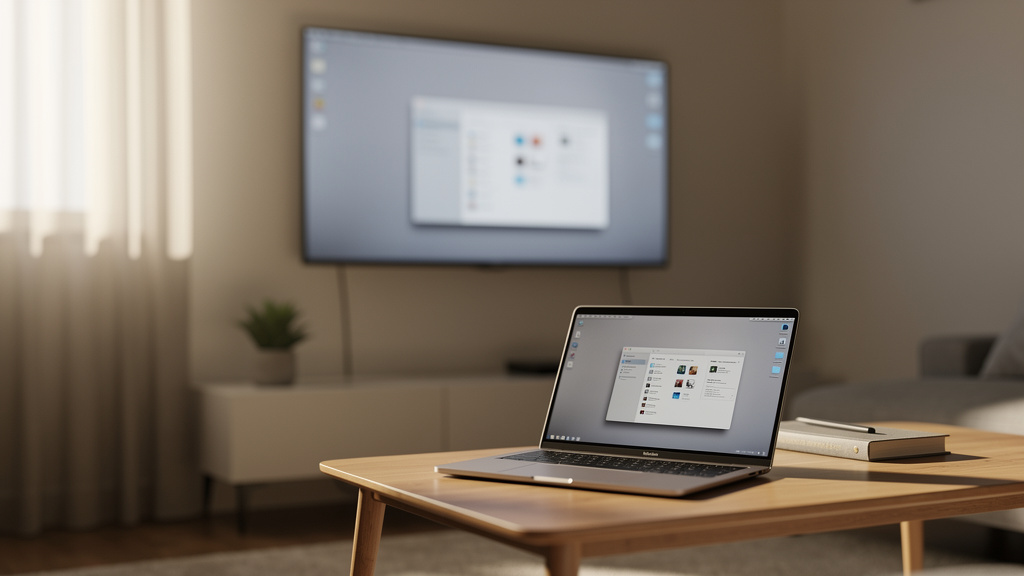
Udostępnienie obrazu z MacBooka na telewizorze można zrobić na dwa sposoby: bezprzewodowo przez AirPlay albo przewodowo przez kabel HDMI i odpowiednią przejściówkę. W praktyce wybór zależy od modelu TV, rocznika MacBooka i tego, czy liczy się wygoda, czy stabilność połączenia. Do filmu z kanapy zwykle wystarczy AirPlay, ale do prezentacji, pracy i grania lepiej sprawdza się kabel. Różnice są spore także w jakości obrazu, opóźnieniach i możliwościach ustawienia dźwięku. Poniżej krok po kroku, co działa najlepiej i jak uniknąć typowych problemów.
Od czego zacząć: sprawdzenie, co jest dostępne
Zanim zostanie kliknięte pierwsze ustawienie, warto ustalić jedną rzecz: czy telewizor obsługuje AirPlay, czy potrzebne będzie połączenie kablowe. To oszczędza czas, bo część problemów wynika nie z błędnej konfiguracji, tylko z tego, że urządzenia po prostu nie mają wspólnej metody przesyłania obrazu.
MacBooki od kilku lat bez problemu wspierają AirPlay, ale sam telewizor musi być zgodny z tą funkcją. Najprościej sprawdzić to w ustawieniach TV, w instrukcji albo na stronie producenta. Jeśli w menu telewizora pojawia się AirPlay lub Apple AirPlay, można łączyć się bezprzewodowo. Jeśli nie, zostaje kabel HDMI albo zewnętrzna przystawka, na przykład Apple TV.
- AirPlay – najlepszy do oglądania filmów, zdjęć, prostych prezentacji i wygodnego klonowania ekranu bez kabli.
- HDMI – najlepszy do pracy, grania, wideokonferencji i wszędzie tam, gdzie liczy się stabilność oraz niski lag.
- Apple TV – dobre rozwiązanie, gdy telewizor nie ma AirPlay, a zależy na połączeniu bezprzewodowym.
Przed połączeniem warto też sprawdzić porty w MacBooku. Nowsze modele mają zwykle tylko USB-C/Thunderbolt, więc do HDMI potrzebna będzie przejściówka lub hub. Starsze MacBooki mogą mieć pełnowymiarowe HDMI albo Thunderbolt/Mini DisplayPort.
Jeśli celem jest obejrzenie filmu raz na jakiś czas, AirPlay wystarczy. Jeśli telewizor ma zastąpić monitor na dłużej, kabel będzie po prostu mniej problematyczny.
Jak połączyć MacBooka z TV bezprzewodowo przez AirPlay
AirPlay działa najwygodniej wtedy, gdy oba urządzenia są w tej samej sieci Wi‑Fi. To ważne, bo przy połączeniu z różnymi sieciami telewizor często w ogóle nie pojawia się na liście urządzeń. Dotyczy to też sytuacji, gdy router rozdziela sieć na pasmo 2,4 GHz i 5 GHz z osobnymi nazwami.
Konfiguracja AirPlay krok po kroku
Najpierw trzeba włączyć telewizor i upewnić się, że funkcja AirPlay jest aktywna w jego ustawieniach. W wielu modelach jest ukryta w sekcji Apple AirPlay, Połączenia, Sieć albo Udostępnianie ekranu. Jeśli telewizor pyta o kod lub zgodę na pierwsze połączenie, warto zostawić go na ekranie głównym.
Na MacBooku należy kliknąć ikonę Centrum sterowania na pasku menu, a potem wybrać Powielanie ekranu. Na liście powinien pojawić się telewizor. Po kliknięciu nazwy urządzenia obraz zostanie przesłany na TV. Przy pierwszym połączeniu często pojawia się kod, który trzeba przepisać z ekranu telewizora do MacBooka.
Jeśli pasek menu nie pokazuje odpowiedniej ikony, można wejść w Ustawienia systemowe > Wyświetlacze i tam wybrać telewizor z listy dostępnych ekranów. W starszych wersjach macOS opcje mogą być opisane trochę inaczej, ale zasada jest ta sama: telewizor musi zostać wykryty jako zewnętrzny ekran AirPlay.
Po połączeniu da się od razu zdecydować, czy obraz ma być kopiowany 1:1, czy telewizor ma działać jako osobny pulpit. To istotne, bo przy klonowaniu wszystko widać dokładnie tak samo na obu ekranach, a przy rozszerzeniu można na przykład trzymać prezentację na TV, a notatki na MacBooku.
Powielanie czy rozszerzenie ekranu
Powielanie ekranu sprawdza się wtedy, gdy to, co jest na MacBooku, ma być widoczne dokładnie w tej samej formie na telewizorze. To najprostszy wariant do filmów, zdjęć, prezentacji i pokazywania stron internetowych. Nie wymaga dodatkowego ustawiania układu monitorów.
Rozszerzony pulpit daje więcej miejsca do pracy. Telewizor działa wtedy jak drugi monitor, więc można przeciągać okna między ekranami. To wygodne przy arkuszach, montażu wideo albo podczas prowadzenia spotkań online, gdy jeden ekran służy do materiałów, a drugi do sterowania.
Tryb pracy zmienia się w ustawieniach wyświetlaczy na MacBooku. Warto tam od razu sprawdzić też rozdzielczość. Automatyka nie zawsze wybiera najlepszą, a przy zbyt wysokiej skali tekst i ikony mogą być nieczytelne z większej odległości.
W przypadku filmów i seriali czasem lepiej nie klonować całego pulpitu, tylko przesyłać konkretną treść z aplikacji zgodnej z AirPlay. Obciążenie sieci jest wtedy mniejsze, a obraz zwykle stabilniejszy.
Jak podłączyć MacBooka do telewizora kablem HDMI
Połączenie przewodowe jest mniej efektowne, ale często po prostu skuteczniejsze. Nie zależy od jakości Wi‑Fi, nie zrywa połączenia przy słabszym sygnale i daje mniejsze opóźnienie. To ważne szczególnie przy pracy biurowej, grach, streamingu prezentacji i wideorozmowach.
W praktyce potrzebny jest kabel HDMI oraz odpowiedni adapter do MacBooka, jeśli komputer nie ma złącza HDMI. Najpewniejsze są przejściówki obsługujące właściwą rozdzielczość i odświeżanie, bo tanie adaptery często ograniczają obraz albo powodują migotanie.
- Podłączyć kabel HDMI do telewizora.
- Drugi koniec podłączyć do MacBooka bezpośrednio lub przez adapter USB-C/HDMI.
- Na telewizorze wybrać właściwe źródło sygnału, zwykle HDMI 1, HDMI 2 itd.
- Na MacBooku wejść w Ustawienia systemowe > Wyświetlacze i ustawić tryb: powielanie albo rozszerzenie.
- W razie potrzeby zmienić rozdzielczość i skalowanie obrazu.
Jeśli po podłączeniu telewizor pokazuje obraz, ale bez dźwięku, trzeba ręcznie zmienić urządzenie wyjściowe. W macOS robi się to w Ustawienia systemowe > Dźwięk, wybierając telewizor jako źródło odtwarzania. Przy HDMI dźwięk zwykle przechodzi tym samym kablem, ale system nie zawsze przełącza się automatycznie.
Przy dłuższych kablach albo tańszych hubach może pojawić się spadek jakości, zanik sygnału lub brak obrazu w 4K. Jeśli telewizor ma duży ekran i ma pracować jak monitor, lepiej sięgnąć po porządny kabel zgodny z wymaganym standardem.
Ustawienia obrazu i dźwięku, które od razu warto poprawić
Samo połączenie to połowa roboty. Druga połowa to ustawienie obrazu tak, żeby był czytelny i nie męczył przy dłuższym korzystaniu. Telewizory domyślnie stosują własne „ulepszacze”, które przy filmach czasem pomagają, ale przy pulpicie potrafią pogorszyć ostrość tekstu.
Rozdzielczość, skalowanie i ostrość
W ustawieniach wyświetlaczy na MacBooku warto sprawdzić, czy system ustawił natywną rozdzielczość telewizora. Dla Full HD będzie to zwykle 1920 × 1080, a dla 4K 3840 × 2160. Nie zawsze najwyższa wartość oznacza najlepszą czytelność, bo interfejs może stać się za mały przy oglądaniu z kanapy.
Jeśli tekst wygląda nieostro albo jest „ucięty” przy krawędziach, problemem bywa overscan w telewizorze. Wtedy trzeba wejść w ustawienia obrazu TV i wyłączyć przycinanie, wybierając tryb typu Just Scan, Screen Fit, 1:1 Pixel albo podobny. Nazwy różnią się zależnie od producenta.
Dla pracy z tekstem i przeglądarką dobrze sprawdza się tryb obrazu Gra albo PC, jeśli telewizor go oferuje. Wyłącza część upiększaczy i zmniejsza opóźnienie, a litery stają się wyraźniejsze. Przy filmach można wrócić do ustawień kinowych, jeśli obraz ma wyglądać bardziej miękko.
W przypadku AirPlay rozdzielczość i płynność są bardziej zależne od sieci. Jeśli obraz przycina albo reaguje z opóźnieniem, lepiej zmniejszyć dystans od routera albo przejść na HDMI. Sama zmiana ustawień w systemie nie zawsze pomoże, bo wąskim gardłem bywa połączenie bezprzewodowe.
Jak ustawić dźwięk z MacBooka na telewizor
Brak dźwięku przy widocznym obrazie to jeden z częstszych problemów. Najpierw trzeba sprawdzić, czy system wysyła audio do właściwego urządzenia. W macOS w sekcji dźwięku telewizor powinien być widoczny jako wyjście przez HDMI albo AirPlay.
Jeśli dźwięk nadal leci z głośników MacBooka, warto rozłączyć i połączyć telewizor ponownie. Czasem system wykrywa ekran jako monitor bez audio, zwłaszcza przy słabszych adapterach. Dotyczy to głównie tanich przejściówek USB-C/HDMI.
Przy AirPlay opóźnienie dźwięku względem obrazu bywa większe niż przy kablu. Do oglądania filmu zwykle to nie przeszkadza, ale przy rozmowie online albo graniu robi się zauważalne. W takich przypadkach przewód daje wyraźnie lepszy efekt.
Jeśli telewizor jest podłączony do soundbara lub kina domowego, źródło dźwięku może być wybierane jeszcze osobno w menu TV. Gdy obraz jest, a głośniki milczą, warto sprawdzić nie tylko ustawienia MacBooka, ale też aktywne wyjście audio w samym telewizorze.
Najczęstsze problemy i szybkie rozwiązania
Gdy telewizor nie pojawia się na liście AirPlay, najpierw należy sprawdzić, czy oba urządzenia są w tej samej sieci Wi‑Fi. Potem warto zrestartować Wi‑Fi w MacBooku i sam telewizor. To często pomaga szybciej niż przeklikiwanie wszystkich ustawień po kolei.
Jeśli po HDMI ekran pozostaje czarny, zwykle winny jest zły port w telewizorze, uszkodzony kabel albo przejściówka bez obsługi odpowiedniej rozdzielczości. Dobrze też odłączyć wszystko i podłączyć ponownie już po wybraniu właściwego wejścia w TV.
Przy migającym obrazie albo zrywaniu sygnału warto obniżyć rozdzielczość i sprawdzić, czy problem ustępuje. Jeśli tak, adapter albo kabel nie wyrabia przy wyższych parametrach. To częsty przypadek przy 4K i tańszych akcesoriach.
Gdy połączenie ma działać podczas spotkania, prezentacji albo seansu bez nerwów, dobrze sprawdzić je wcześniej przez 5 minut. Najwięcej problemów wychodzi dopiero po przełączeniu źródła dźwięku i ustawieniu właściwej rozdzielczości.
Kiedy wybrać AirPlay, a kiedy kabel
AirPlay wygrywa wygodą. Nie wymaga kabli, pozwala szybko pokazać zdjęcia, odpalić film albo przerzucić prezentację na duży ekran. Sprawdza się tam, gdzie liczy się prostota i brak bałaganu z przewodami.
HDMI wygrywa stabilnością. Jeśli telewizor ma działać dłużej jako monitor, jeśli potrzebna jest płynna reakcja kursora albo jeśli sieć Wi‑Fi bywa kapryśna, kabel będzie rozsądniejszym wyborem. To także bezpieczniejsza opcja przy ważnych prezentacjach.
W skrócie: do okazjonalnego oglądania treści lepiej sięgnąć po AirPlay, a do regularnej pracy i zadań wymagających niezawodności podłączyć MacBooka przewodowo. Samo udostępnienie ekranu zajmuje wtedy chwilę, ale różnica w komforcie użytkowania potrafi być bardzo duża.