









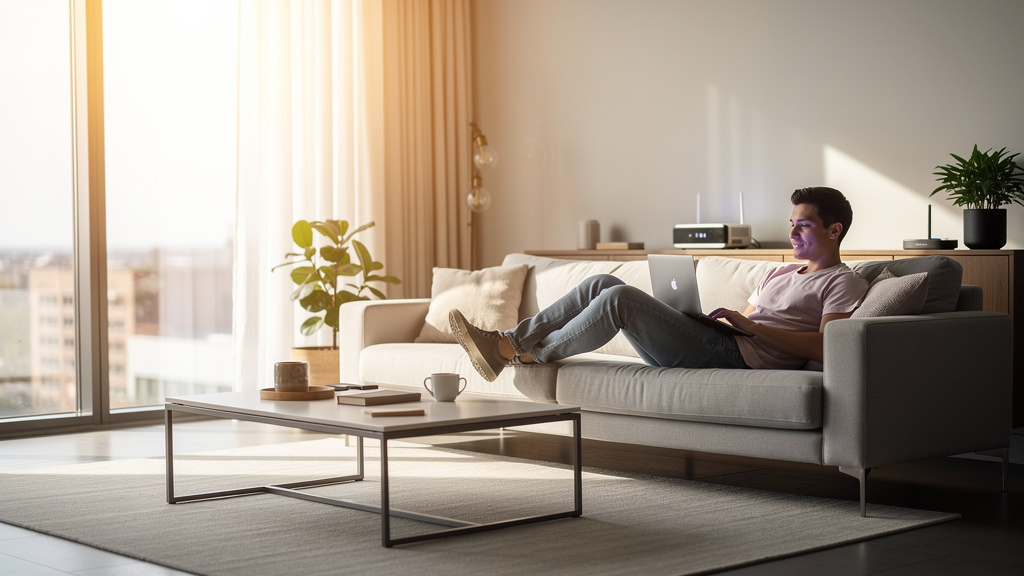
Poprawnie skonfigurowany router daje stabilny internet, lepszy zasięg i wyraźnie wyższy poziom bezpieczeństwa już od pierwszego dnia. Droga do tego prowadzi przez kilka prostych ustawień: zmianę danych logowania, poprawne zabezpieczenie Wi‑Fi, dobranie pasma i uporządkowanie sieci domowej. Wiele problemów z wolnym internetem albo zrywaniem połączenia nie wynika z dostawcy, tylko z domyślnej konfiguracji urządzenia. Fabryczne ustawienia są wygodne na start, ale rzadko są optymalne. Dobra wiadomość jest taka, że większość ważnych zmian da się wykonać w kilkanaście minut.
Od czego zacząć po podłączeniu routera
Po fizycznym podłączeniu routera warto najpierw sprawdzić, czy urządzenie rzeczywiście ma dostęp do internetu i czy można wejść do panelu administracyjnego. Najczęściej robi się to przez przeglądarkę, wpisując adres typu 192.168.0.1, 192.168.1.1 albo adres podany na naklejce obudowy. Jeśli operator dostarczył własny router, część ustawień może być ukryta lub zablokowana, ale podstawowa konfiguracja zwykle pozostaje dostępna.
Na tym etapie nie warto jeszcze zmieniać wszystkiego naraz. Najrozsądniej jest sprawdzić model sprzętu, wersję oprogramowania i rodzaj połączenia od dostawcy: DHCP, PPPoE, rzadziej adres statyczny. Błędne ustawienie tej jednej rzeczy często sprawia, że internet „jest podłączony”, ale nie działa.
- podłączyć kabel od operatora do portu WAN, nie do LAN,
- połączyć się z routerem przewodowo lub przez domyślną sieć Wi‑Fi,
- zalogować się do panelu administracyjnego,
- sprawdzić, czy router pobiera adres IP od dostawcy,
- zapisać nazwę modelu i dane dostępowe z naklejki, zanim zostaną zmienione.
Najczęstszy błąd na starcie to pozostawienie fabrycznego loginu i hasła administratora. To wygodne tylko przez pierwsze 5 minut.
Zmiana ustawień administratora i aktualizacja oprogramowania
Panel routera to centrum zarządzania całą siecią, dlatego trzeba zabezpieczyć go w pierwszej kolejności. Domyślne dane typu admin/admin albo admin/password są powszechnie znane. Jeśli panel pozostanie otwarty na takich danych, wystarczy jedna osoba podłączona do sieci, by przejąć kontrolę nad konfiguracją.
Hasło administratora powinno być inne niż hasło do Wi‑Fi. Dobrze, jeśli ma co najmniej 12–16 znaków, zawiera litery, cyfry i znaki specjalne, ale nadal da się je bez problemu zapisać i odtworzyć. W wielu routerach można też zmienić nazwę użytkownika administratora — jeśli taka opcja jest dostępna, warto z niej skorzystać.
Aktualizacja firmware bez ryzyka
Drugim krokiem jest aktualizacja oprogramowania routera, czyli firmware. Producenci regularnie łatają błędy, poprawiają stabilność i usuwają luki bezpieczeństwa. Stare oprogramowanie potrafi działać poprawnie przez lata, ale równocześnie zostawiać otwarte drzwi dla ataków albo powodować problemy z nowszymi urządzeniami.
Aktualizację najlepiej wykonywać przy stabilnym zasilaniu i — jeśli to możliwe — z komputera podłączonego kablem. Przerwanie procesu może uszkodzić system routera. W nowszych modelach dostępna jest aktualizacja automatyczna; to wygodne rozwiązanie, choć w części urządzeń lepiej ustawić jedynie powiadomienie i uruchamiać aktualizację ręcznie.
Po aktualizacji dobrze jest ponownie sprawdzić ustawienia. Czasem część opcji wraca do wartości domyślnych albo zmienia się układ panelu. Jeśli router działa niestabilnie po aktualizacji, pomocne bywa przywrócenie ustawień fabrycznych i skonfigurowanie urządzenia od nowa.
Jak ustawić Wi‑Fi, żeby było bezpieczne i szybkie
Wi‑Fi powinno być ustawione tak, by nie trzeba było wybierać między wygodą a bezpieczeństwem. Najważniejsze są trzy rzeczy: nazwa sieci, sposób szyfrowania i mocne hasło. Nazwa SSID nie musi zdradzać modelu routera, adresu ani nazwiska. Im mniej informacji o domowej sieci na zewnątrz, tym lepiej.
Jeśli router obsługuje WPA3, warto je włączyć. Gdy nie ma takiej opcji, bezpiecznym standardem pozostaje WPA2-PSK/AES. Należy unikać starych metod jak WEP czy mieszanych konfiguracji, które obniżają poziom zabezpieczeń. Hasło do Wi‑Fi nie powinno być krótkie ani oczywiste — „12345678” i nazwa ulicy nadal zdarzają się zaskakująco często.
Jedna sieć czy osobne pasma 2,4 GHz i 5 GHz
Nowoczesne routery zwykle nadają jednocześnie w dwóch pasmach: 2,4 GHz i 5 GHz. Pierwsze ma większy zasięg i lepiej przechodzi przez ściany, ale jest wolniejsze i bardziej zatłoczone. Drugie zapewnia wyższą prędkość i mniejsze opóźnienia, ale gorzej radzi sobie na większych odległościach.
W praktyce są dwa podejścia. Można włączyć jedną wspólną nazwę sieci dla obu pasm i zostawić routerowi automatyczne kierowanie urządzeń. To wygodne rozwiązanie do zwykłego mieszkania. Można też rozdzielić pasma na dwa osobne SSID, np. „Dom_2.4” i „Dom_5”, jeśli zależy na ręcznej kontroli i łatwiejszej diagnostyce.
Dla sprzętów smart home, kamer, czujników i starszych urządzeń często lepsze jest 2,4 GHz. Dla laptopów, telewizorów 4K, konsol i pracy zdalnej lepiej sprawdza się 5 GHz. Jeśli router obsługuje Wi‑Fi 6 albo Wi‑Fi 6E, warto tę funkcję zostawić aktywną, o ile urządzenia końcowe ją wspierają.
Nie ma sensu ręcznie podnosić mocy nadajnika do maksimum, jeśli sieć jest niestabilna. Często większy efekt daje zmiana położenia routera albo kanału radiowego niż „dokręcanie” sygnału w ustawieniach.
Najlepsze miejsce dla routera i ustawienia zasięgu
Router ustawiony w rogu mieszkania, przy podłodze albo za telewizorem niemal zawsze działa gorzej niż powinien. Fale radiowe nie lubią grubych ścian, metalu, luster i zamkniętych szafek. Urządzenie najlepiej postawić możliwie centralnie, wyżej niż poziom mebli i z dala od elektroniki, która może powodować zakłócenia.
W blokach duży problem stanowi tłok w paśmie 2,4 GHz. Gdy sąsiednie sieci nachodzą na siebie, połączenie zwalnia albo gubi pakiety. Warto wtedy ręcznie wybrać mniej obciążony kanał. Pomocne są aplikacje analizujące otoczenie Wi‑Fi, choć nawet panel routera często pokazuje podstawowe informacje o obciążeniu sieci.
Zasięg „pełne kreski” nie zawsze oznacza dobrą jakość połączenia. O szybkości i stabilności decydują też zakłócenia, szerokość kanału i obciążenie pasma.
W większym domu jeden router często nie wystarcza. Wtedy zamiast wzmacniacza sygnału lepiej rozważyć system mesh albo dodatkowy punkt dostępowy podłączony przewodowo. Repeatery bywają kuszące ceną, ale potrafią obniżyć realną prędkość i zwiększyć opóźnienia.
DHCP, adresy IP i porządek w sieci domowej
Domowa sieć działa sprawniej, gdy ma prostą strukturę. Router zwykle sam przydziela urządzeniom adresy dzięki usłudze DHCP, i to w większości przypadków wystarcza. Problem zaczyna się wtedy, gdy drukarka raz działa, raz nie, kamera znika z aplikacji albo NAS zmienia adres po restarcie.
W takich sytuacjach przydają się rezerwacje adresów DHCP, czyli przypisanie stałego adresu IP do konkretnego urządzenia na podstawie jego adresu MAC. Dzięki temu drukarka zawsze będzie dostępna pod tym samym adresem, podobnie jak serwer plików czy centrala smart home. To porządkuje sieć i ułatwia dalszą konfigurację.
- dla zwykłych telefonów i laptopów wystarcza automatyczne DHCP,
- dla drukarek, NAS-ów, kamer i dekoderów warto ustawić rezerwacje IP,
- nie należy ręcznie wpisywać statycznych adresów „na chybił trafił”, bo łatwo o konflikt,
- warto zanotować, które urządzenia mają stałe adresy i po co zostały ustawione.
Kiedy włączać przekierowanie portów i UPnP
Port forwarding, czyli przekierowanie portów, jest potrzebne tylko w konkretnych zastosowaniach: zdalny dostęp do monitoringu, serwera, gry albo niektórych usług NAS. Jeśli nie ma wyraźnej potrzeby, lepiej tego nie uruchamiać. Każdy otwarty port zwiększa powierzchnię ataku.
Podobnie z UPnP. Ta funkcja ułatwia aplikacjom automatyczne otwieranie portów, co bywa wygodne przy konsolach lub komunikatorach, ale z punktu widzenia bezpieczeństwa nie jest idealne. W domu, gdzie działa wiele urządzeń IoT, rozsądniej jest zostawić UPnP wyłączone i otwierać tylko to, co rzeczywiście potrzebne.
Jeśli potrzebny jest zdalny dostęp, bezpieczniejszym rozwiązaniem bywa VPN niż wystawianie usług bezpośrednio do internetu. Coraz więcej routerów ma wbudowaną obsługę VPN, choć poziom tej funkcji mocno zależy od modelu.
Dodatkowe funkcje, które naprawdę mają sens
W panelach routerów można znaleźć dziesiątki opcji, ale tylko część z nich daje realną korzyść. Jedną z bardziej przydatnych jest sieć gościnna. Pozwala udostępnić internet gościom bez wpuszczania ich do głównej sieci, gdzie działają komputery, drukarki czy dyski sieciowe. To ma sens także przy urządzeniach smart home, które nie zawsze budzą zaufanie.
Warto też sprawdzić funkcję QoS, czyli priorytetyzację ruchu. Jeśli w domu równocześnie działa streaming, wideorozmowy, gry online i pobieranie dużych plików, QoS potrafi ograniczyć przycięcia. Nie zawsze działa idealnie, ale przy wolniejszych łączach robi różnicę.
Przydatne bywa również wyłączenie zdalnego zarządzania routerem z internetu, jeśli nie jest potrzebne. To opcja często aktywna domyślnie tylko u części producentów, ale warto to sprawdzić. Im mniej niepotrzebnych usług uruchomionych na routerze, tym lepiej.
- włączyć sieć gościnną dla odwiedzających,
- ustawić QoS, jeśli w domu często brakuje płynności połączenia,
- wyłączyć WPS, jeśli nie jest używany,
- sprawdzić, czy zdalne zarządzanie z internetu jest wyłączone,
- zapisać kopię konfiguracji po zakończeniu ustawień.
Jak sprawdzić, czy konfiguracja jest poprawna
Po zakończeniu ustawień warto zrobić krótki test praktyczny, nie tylko spojrzeć na kontrolki. Dobrze jest sprawdzić prędkość internetu przewodowo i przez Wi‑Fi, przejść z telefonem do dalszych pomieszczeń, uruchomić wideorozmowę i obejrzeć, czy połączenie nie gubi stabilności. Jeśli router ma dzienniki systemowe, warto zajrzeć, czy nie pojawiają się częste rozłączenia, restarty albo błędy autoryzacji.
Dobrym sygnałem jest też to, że urządzenia nie „walczą” o połączenie po każdym restarcie, drukarka jest stale dostępna, a telewizor nie zrywa streamingu wieczorem. Poprawna konfiguracja nie musi być skomplikowana. Ma po prostu sprawiać, że sieć działa cicho w tle — bez niespodzianek, bez dziwnych przerw i bez ciągłego resetowania routera z gniazdka.
Jeśli mimo poprawnych ustawień problemy wracają, warto spojrzeć trzeźwo na sam sprzęt. Router sprzed 8–10 lat może już zwyczajnie nie nadążać za liczbą urządzeń i standardami sieciowymi. Wtedy żadna kosmetyka ustawień nie zastąpi wymiany na nowszy model.