







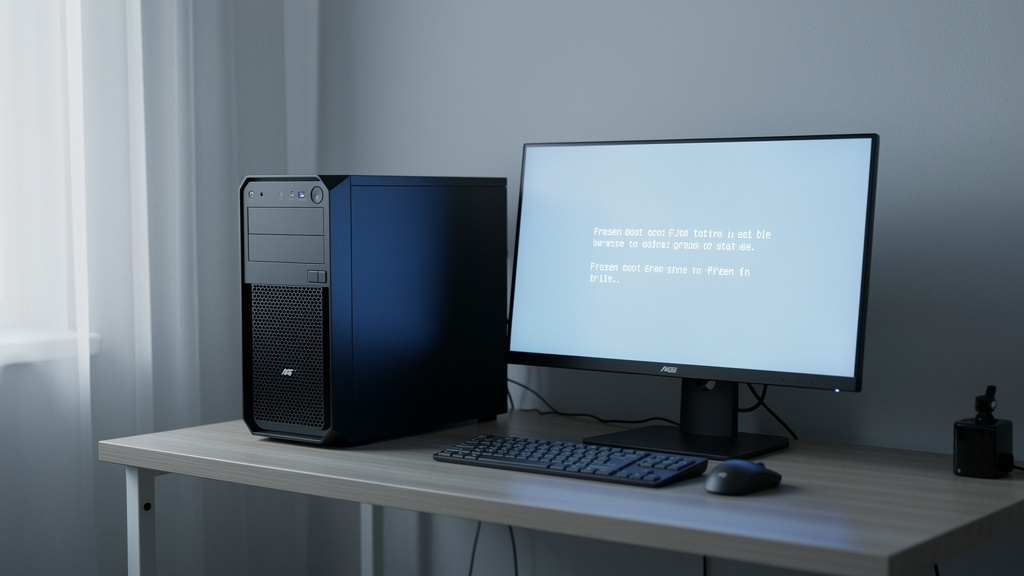
Wentylatory ruszają, diody świecą, logo producenta się pojawia — i na tym koniec. Gdy system nie startuje, problem nie jest jeden: równie dobrze winny może być dysk NVMe, uszkodzony loader Windows Boot Manager, jak i pamięć RAM. Poniżej rozpisano, jak odróżnić te scenariusze bez chaotycznego klikania w BIOS-ie i bez pogarszania sytuacji. Celem nie jest „magiczna sztuczka”, tylko szybkie dojście do tego, czy da się uruchomić system samodzielnie, odzyskać dane, czy od razu kierować sprzęt do serwisu.
Kiedy komputer się włącza, ale system nie startuje, najpierw trzeba ustalić, na którym etapie zatrzymuje się rozruch
Objaw zawsze zawęża listę przyczyn. To podstawowa zasada diagnostyki. „Nie uruchamia się” znaczy co innego, gdy komputer wisi na logo Dell lub Lenovo, a co innego, gdy pojawia się komunikat INACCESSIBLE_BOOT_DEVICE albo czarny ekran z migającym kursorem.
W praktyce są cztery główne etapy zatrzymania:
- Przed BIOS/UEFI — brak obrazu, kody dźwiękowe, zapalone diody diagnostyczne CPU/DRAM/VGA/BOOT na płytach ASUS, MSI, Gigabyte.
- Na BIOS/UEFI — komputer wchodzi do ustawień firmware albo nie widzi dysku rozruchowego.
- Na loaderze systemu — komunikaty typu No bootable device, Bootmgr is missing, pętla naprawy automatycznej.
- W trakcie ładowania systemu — logo Windows, kręcące się kropki, restart, bluescreen.
To rozróżnienie ma znaczenie praktyczne. Jeśli BIOS nie widzi dysku Samsung 970 EVO Plus albo Crucial MX500, naprawa plików systemowych nic nie da. Jeśli dysk jest widoczny, ale system wpada w pętlę naprawy, problem częściej leży po stronie struktury rozruchowej, sterowników lub uszkodzeń systemu plików.
Jeśli komputer nie dochodzi nawet do ekranu logowania, nie należy od razu reinstalować systemu. Reinstalacja jest sensowna dopiero po ustaleniu, czy nośnik danych jest sprawny.
Najczęstsze przyczyny: od błędnej kolejności bootowania po uszkodzony dysk
Uszkodzony dysk powoduje lawinę fałszywych tropów. Użytkownik widzi zawieszanie się systemu i podejrzewa Windows 11, podczas gdy źródłem problemu jest rosnąca liczba błędów odczytu w SMART. To jeden z powodów, dla których diagnostykę zaczyna się od sprzętu, a dopiero potem przechodzi do naprawy systemu.
Co psuje start systemu najczęściej
W komputerach z ostatnich 8–10 lat najczęściej pojawiają się cztery grupy usterek. Po pierwsze, błędna konfiguracja UEFI: zmiana trybu z UEFI na Legacy/CSM, przestawiona kolejność bootowania albo wyłączony wpis Windows Boot Manager. Czasem dzieje się to po aktualizacji BIOS-u lub po podłączeniu drugiego dysku przez USB.
Po drugie, uszkodzenia systemu plików i loadera. Twarde wyłączenie komputera podczas aktualizacji Windows 10 22H2 czy Windows 11 23H2 potrafi skończyć się pętlą „Przygotowywanie automatycznej naprawy”. W takim scenariuszu sam dysk bywa fizycznie sprawny, ale system nie ma z czego wystartować.
Po trzecie, awarie nośnika danych. Dotyczy to zarówno SSD SATA, jak i NVMe. Typowy sygnał ostrzegawczy to wcześniejsze zamrażanie systemu, błędy kopiowania plików, bardzo długi start aplikacji lub znikanie dysku z BIOS-u po restarcie.
RAM i peryferia też blokują rozruch
Pamięć RAM powoduje niestabilny start systemu. To nie jest rzadkość, zwłaszcza po dołożeniu drugiego modułu lub po włączeniu profilu XMP/EXPO. Komputer może przejść POST, ale wyłożyć się dopiero przy ładowaniu systemu. Test MemTest86 uruchomiony z pendrive’a przez 1 pełny przebieg daje dużo więcej niż zgadywanie na podstawie jednego bluescreena.
Warto też odłączyć zbędne urządzenia: zewnętrzne dyski, huby USB, czytniki kart. W praktyce zdarza się, że płyta główna próbuje bootować z pendrive’a albo uszkodzony adapter USB wstrzymuje start. To brzmi banalnie, ale oszczędza godziny.
Co robić krok po kroku, zanim padnie decyzja o formatowaniu
Formatowanie nigdy nie powinno być pierwszym krokiem. Jeśli na dysku są dane, pochopna reinstalacja może zamienić prostą naprawę w kosztowne odzyskiwanie plików. Najpierw trzeba sprawdzić to, co da się zweryfikować bez ingerencji w dane.
- Wejść do BIOS/UEFI klawiszem Del, F2 lub F12 — zależnie od producenta.
- Sprawdzić, czy dysk systemowy jest wykrywany z poprawną nazwą modelu, np. WD Blue SN570 1TB.
- Upewnić się, że pierwszy w kolejności bootowania jest Windows Boot Manager, a nie losowy dysk USB.
- Odłączyć wszystkie zbędne urządzenia peryferyjne.
- Jeśli komputer nadal nie startuje, uruchomić środowisko odzyskiwania z pendrive’a instalacyjnego Windows Media Creation Tool.
W środowisku odzyskiwania warto zacząć od opcji Naprawa podczas uruchamiania. To rozwiązanie ma ograniczenia, ale jest bezpieczne. Jeśli nie pomoże, kolejny krok to Wiersz polecenia i komendy diagnostyczne:
- chkdsk c: /f /r — szuka błędów systemu plików i bad sektorów; na dysku 1 TB może działać nawet 2–5 godzin,
- sfc /scannow /offbootdir=C:\ /offwindir=C:\Windows — sprawdza pliki systemowe offline,
- bootrec /fixmbr, bootrec /fixboot, bootrec /rebuildbcd — dla problemów z rozruchem, choć na UEFI skuteczność bywa różna.
Przy problemach ze sterownikami lub aktualizacją sens ma też uruchomienie Trybu awaryjnego. Jeśli system startuje w tym trybie, ale nie uruchamia się normalnie, podejrzenie pada na sterownik GPU NVIDIA/AMD, antywirusa lub wadliwą aktualizację.
Jeśli BIOS nie wykrywa dysku, komendy typu SFC i BOOTREC są stratą czasu. Najpierw trzeba rozwiązać problem sprzętowy albo zabezpieczyć dane.
Porównanie rozwiązań: naprawa rozruchu, odzyskanie danych czy czysta instalacja
Nie każda awaria uzasadnia czystą instalację Windows. Czasem to najszybsza droga, ale bywa też najgorszą, bo maskuje awarię dysku tylko na kilka dni. Poniższe zestawienie ułatwia wybór w zależności od objawu i priorytetu.
| Opcja | Czas | Ryzyko utraty danych | Wymagania | Kiedy ma sens |
|---|---|---|---|---|
| Naprawa podczas uruchamiania | 10–30 min | Niskie | Pendrive z Windows 10/11 lub WinRE | Po nieudanej aktualizacji, pętli automatycznej naprawy, uszkodzonym BCD |
| Tryb awaryjny + odinstalowanie sterownika/aktualizacji | 20–60 min | Niskie | System musi wejść do trybu awaryjnego | Po aktualizacji sterownika NVIDIA, AMD lub Windows |
| Kopia danych z Live USB | 30 min – kilka godzin | Bardzo niskie przy odczycie | Pendrive z Ubuntu lub Hiren’s BootCD PE, drugi dysk | Gdy dane są ważniejsze niż szybki powrót do pracy |
| Czysta instalacja Windows | 40–90 min | Wysokie bez kopii | Sprawny dysk, nośnik instalacyjny, klucz lub aktywacja cyfrowa | Gdy system jest mocno uszkodzony, a SMART dysku nie pokazuje błędów |
| Wymiana dysku i migracja/instalacja | 1–3 godz. | Średnie do bardzo wysokich przy uszkodzonym starym nośniku | Nowy SSD, np. 500 GB lub 1 TB, adapter USB/SATA lub slot M.2 | Gdy dysk znika z BIOS-u, ma błędy SMART lub wydaje nietypowe dźwięki |
Najrozsądniejszy wybór zależy od priorytetu. Jeśli komputer jest narzędziem pracy i dane są zabezpieczone w OneDrive, Google Drive albo na NAS Synology, czysta instalacja bywa szybsza niż wielogodzinna naprawa. Jeśli na dysku są lokalne projekty, zdjęcia albo księgowość, pierwszym ruchem powinno być zabezpieczenie danych, nie „naprawianie na żywo”.
Kiedy problem oznacza awarię sprzętu, a nie błąd systemu
Dysk, którego nie widać w BIOS-ie, jest problemem sprzętowym. To najważniejsza granica. Można dyskutować, czy winny jest sam nośnik, złącze SATA, slot M.2 czy kontroler płyty głównej, ale nie jest to już zwykły problem Windowsa.
Na awarię sprzętu wskazują konkretne sygnały: znikanie dysku po restarcie, licznik Reallocated Sectors Count lub Current Pending Sector w narzędziach typu CrystalDiskInfo, zawieszanie się także w instalatorze Windows, błędy pamięci w MemTest86, a także niestabilność po aktywacji XMP 6000 MT/s lub podobnego profilu OC.
Z drugiej strony nie każdy „czarny ekran” oznacza martwy sprzęt. Po aktualizacjach Windows zdarza się, że system działa, ale nie ładuje interfejsu po konflikcie sterownika grafiki. To ważne rozróżnienie: jeśli komputer uruchamia się z Live USB Ubuntu, płyta, RAM i dysk bardzo często są przynajmniej wstępnie sprawne, a problem siedzi po stronie zainstalowanego systemu.
Jeśli dysk wydaje cykliczne stuki — dotyczy to głównie klasycznych HDD 2,5” i 3,5” — nie należy uruchamiać wielokrotnie CHKDSK. Przy fizycznie uszkodzonym HDD każda kolejna próba odczytu może pogorszyć stan nośnika. W takim przypadku ważniejsze od naprawy systemu jest odzyskanie danych lub oddanie dysku do laboratorium.
Jak nie pogorszyć sytuacji i kiedy oddać komputer do serwisu
Wielokrotne twarde restarty pogarszają uszkodzenia systemu plików. To częsty błąd, zwłaszcza gdy komputer „prawie startuje”. Każde wymuszone wyłączenie podczas ładowania systemu zwiększa ryzyko, że naprawa programowa przestanie wystarczać.
Do serwisu warto iść wtedy, gdy pojawia się choć jeden z poniższych scenariuszy: dysk nie jest wykrywany przez BIOS, komputer nie przechodzi POST, MemTest86 pokazuje błędy już w pierwszym przebiegu, albo dane są ważniejsze niż sam komputer. W Polsce diagnostyka w niezależnym serwisie zwykle kosztuje 50–150 zł, wymiana SSD 500 GB to rząd 150–250 zł za sam nośnik klasy Kingston NV2 lub Lexar NM620, a odzyskiwanie danych z uszkodzonego HDD potrafi wejść w pułap 1000–3000 zł.
Najbardziej racjonalna strategia jest prosta: najpierw ustalić, czy sprzęt widzi dysk i pamięć, potem zabezpieczyć dane, a dopiero na końcu decydować o naprawie systemu lub reinstalacji. To podejście jest mniej efektowne niż „zrób format”, ale zwykle oszczędza najwięcej czasu i pieniędzy.
Najczęstsze pytania
Czy gdy komputer się włącza, ale system nie startuje, trzeba od razu formatować dysk?
Nie. Najpierw trzeba sprawdzić, czy dysk jest widoczny w BIOS/UEFI i czy da się uruchomić środowisko odzyskiwania. Format ma sens dopiero wtedy, gdy nośnik jest sprawny, a naprawa rozruchu i plików systemowych nie pomaga.
Jak sprawdzić, czy winny jest dysk czy Windows?
Najprościej wejść do BIOS-u i sprawdzić, czy dysk jest wykrywany z nazwą modelu. Dodatkowo warto uruchomić komputer z Live USB Ubuntu albo narzędzi typu Hiren’s BootCD PE; jeśli system z pendrive’a działa stabilnie, problem częściej leży po stronie instalacji Windows niż całego komputera.
Co oznacza komunikat „No bootable device”?
Najczęściej BIOS/UEFI nie znajduje poprawnego nośnika rozruchowego albo ma złą kolejność bootowania. Czasem wystarczy ustawić Windows Boot Manager jako pierwszy, a czasem przyczyną jest uszkodzony loader lub niewidoczny dysk.
Czy pętla „Automatyczna naprawa” oznacza uszkodzony dysk?
Nie zawsze. Taki objaw często wynika z problemu w plikach startowych Windows, ale jeśli wcześniej komputer zawieszał się, kopiował pliki z błędami albo dysk znikał z systemu, trzeba sprawdzić SMART i stan nośnika.
Czy da się odzyskać dane, jeśli Windows nie startuje?
W wielu przypadkach tak. Najbezpieczniej skopiować pliki z poziomu Live USB na drugi dysk przed próbami naprawy lub reinstalacji. Im mniej operacji zapisu na uszkodzonym nośniku, tym większa szansa na skuteczny odzysk.