







To da się sprawdzić krok po kroku.
Gdy ekran pozostaje czarny, a tablet nie reaguje na przycisk zasilania, problem zwykle da się zawęzić do kilku konkretnych scenariuszy: zasilanie, zawieszenie systemu, uszkodzony ekran albo awaria płyty.
Najważniejsza korzyść z tego tekstu to szybka diagnostyka bez zgadywania. Jeśli tablet nie chce się włączyć, nie ma sensu od razu rozkręcać obudowy ani zamawiać baterii „na próbę”. Poniżej znajduje się prosty schemat: co sprawdzić najpierw, ile czasu ładować, jakie kombinacje klawiszy wykonać i po czym poznać, że problem leży w ekranie, porcie USB-C albo akumulatorze. Dzięki temu łatwiej odróżnić usterkę do ogarnięcia w domu od przypadku, który kończy się serwisem.
Tablet nie chce się włączyć — od czego zacząć
Nie wolno zaczynać od rozbierania urządzenia. W większości przypadków pierwsze minuty diagnostyki rozstrzygają, czy winne jest zasilanie, zawieszenie systemu Android/iPadOS czy uszkodzony wyświetlacz.
Najpierw trzeba sprawdzić trzy rzeczy: ładowarkę, kabel i reakcję tabletu po dłuższym ładowaniu. Port USB w laptopie według standardu USB 2.0 dostarcza zwykle tylko 0,5 A, a wiele tabletów potrzebuje co najmniej 5 V / 2 A, czyli 10 W, żeby realnie ruszyć z głębokiego rozładowania. Dotyczy to choćby modeli z serii Samsung Galaxy Tab A, Lenovo Tab M10 czy części starszych Huawei MediaPad.
- Podłączyć tablet do sprawnej ładowarki sieciowej o mocy minimum 10 W.
- Użyć innego kabla USB-C albo microUSB — uszkodzony przewód to częsta przyczyna.
- Zostawić urządzenie pod ładowaniem na 30–60 minut, nawet jeśli od razu nic się nie wyświetla.
- Po tym czasie przytrzymać przycisk zasilania przez 10–20 sekund.
Jeśli po godzinie nie ma żadnej reakcji — żadnej wibracji, logo, podświetlenia, dźwięku po podłączeniu ładowarki — diagnostyka przechodzi na poziom głębiej.
Akumulator litowo-jonowy odcięty przez elektronikę ochronną nie zawsze pokazuje oznaki życia od razu. Po zejściu napięcia ogniwa w okolice 3,0 V układ zabezpieczający potrafi całkowicie zablokować start urządzenia, dopóki bateria nie odzyska minimalnego poziomu.
Najczęstsze przyczyny: zasilanie, bateria, port ładowania
Uszkodzony kabel i zużyty port ładowania powodują więcej problemów niż sama bateria. To szczególnie częste w tabletach ładowanych codziennie przez cienkie gniazda USB-C i microUSB.
Jeśli tablet był rozładowany do zera i leżał kilka tygodni, najbardziej prawdopodobny jest scenariusz głębokiego rozładowania. W modelach takich jak Amazon Fire HD 10, Lenovo Tab P11 czy Samsung Galaxy Tab S6 Lite urządzenie potrafi przez dłuższą chwilę nie pokazywać niczego, mimo że układ ładowania już pracuje.
Drugi częsty przypadek to wyrobione gniazdo. Objawy są dość charakterystyczne: ładowanie pojawia się tylko pod konkretnym kątem, kabel „lata” w porcie, a tablet raz reaguje, raz nie. W starszych tabletach z microUSB to typowa usterka mechaniczna. W nowszych z USB-C problemem bywa kurz zbity na dnie portu — przez to wtyk nie wchodzi do końca.
Jak odróżnić baterię od uszkodzonego portu
W praktyce pomagają proste obserwacje. Jeżeli po podłączeniu innej ładowarki i innego kabla pojawia się choćby logo lub ikona baterii, sam tablet zwykle żyje, a problem dotyczy zasilania. Jeśli nie ma żadnej reakcji, ale urządzenie lekko się nagrzewa w okolicy portu po 15–20 minutach, układ ładowania może próbować pracować, tylko ekran nic nie pokazuje.
Brak jakiejkolwiek reakcji i brak poboru prądu na mierniku USB to mocny sygnał, że uszkodzony jest port, bezpiecznik na linii ładowania albo płyta główna. Prosty tester USB-C/USB-A za 20–50 zł potrafi tu dużo wyjaśnić: jeśli pobór wynosi 0,00 A, tablet często nie „widzi” zasilania.
Zawieszony system i wymuszony restart
Zawieszony system nie oznacza uszkodzenia sprzętu. Android i iPadOS potrafią zatrzymać się na czarnym ekranie, zwłaszcza po aktualizacji, rozładowaniu albo błędzie pamięci.
W takim przypadku pomaga wymuszony restart. Procedura różni się zależnie od marki:
| Sytuacja | Co zrobić | Czas | Co wskazuje wynik |
|---|---|---|---|
| Android: Samsung, Lenovo, Xiaomi | Przytrzymać Power przez 10–20 s | Do 20 s | Logo = system był zawieszony |
| Android bez reakcji | Power + Vol- lub Vol+ | 10–15 s | Wejście do Recovery/Fastboot = płyta działa |
| iPad bez przycisku Home | Vol+ → Vol- → przytrzymać Top | 10–20 s | Logo Apple = wymuszony restart skuteczny |
| iPad z przyciskiem Home | Home + Top/Power | 10–15 s | Logo Apple = system się zawiesił |
Jeżeli tablet uruchamia się tylko do logo producenta i zatrzymuje, to klasyczny bootloop. W Androidzie często pomaga wejście do Recovery Mode i wyczyszczenie partycji cache, a jeśli to nie działa — przywrócenie ustawień fabrycznych. Taki reset kasuje dane. Tego nie warto robić pochopnie, jeśli na urządzeniu są ważne pliki i nie ma kopii w Google One, Samsung Cloud albo iCloud.
Ekran jest czarny, ale tablet działa
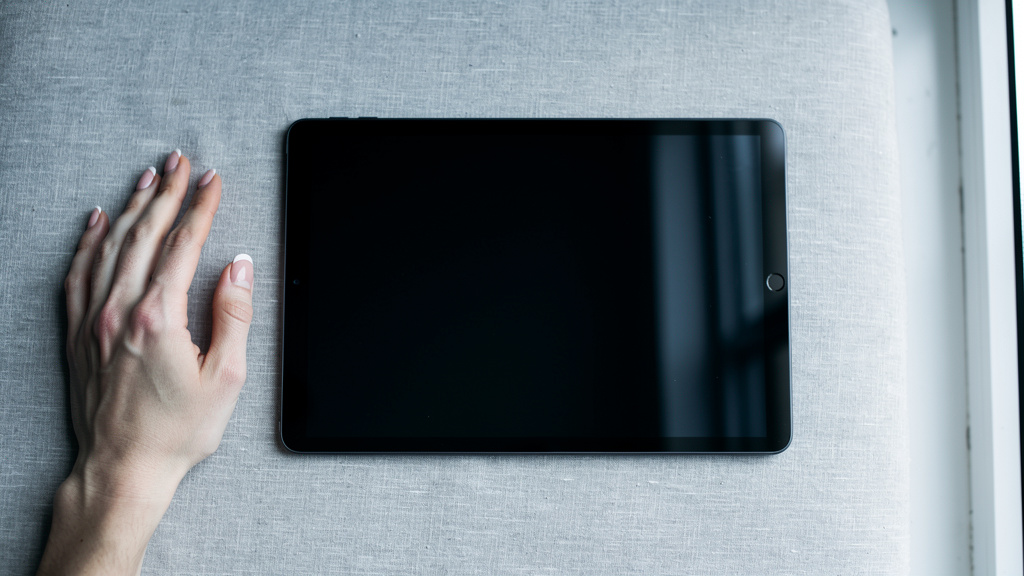
Czarny ekran nie dowodzi martwego tabletu. W wielu przypadkach pracuje płyta główna, dotyk lub dźwięk, a nie działa tylko wyświetlacz albo podświetlenie.
Najprościej sprawdzić reakcję urządzenia na sygnały poboczne. Czy słychać dźwięk podłączenia ładowarki? Czy komputer wykrywa sprzęt po USB? Czy po naciśnięciu przycisku zasilania pojawia się wibracja? W tabletach takich jak iPad 9. generacji czy Galaxy Tab S7 FE uszkodzenie samego panelu LCD lub taśmy ekranu po upadku nie należy do rzadkości.
Objawy uszkodzonego wyświetlacza
- tablet wydaje dźwięki, ale ekran pozostaje całkowicie czarny,
- po oświetleniu latarką widać bardzo słabe zarysy obrazu — to typowy objaw awarii podświetlenia,
- komputer rozpoznaje urządzenie po USB, choć na ekranie nic się nie dzieje,
- po upadku najpierw pojawiły się pasy, a dopiero potem całkowita ciemność.
W takim scenariuszu ładowarka i reset niewiele zmienią. Potrzebna jest diagnoza ekranu, taśmy lub układu podświetlenia na płycie.
Kiedy problem leży w płycie głównej albo przycisku Power
Po zalaniu nigdy nie powinno się podłączać tabletu do ładowarki. To jedna z najczęstszych dróg do pogłębienia uszkodzeń na płycie głównej.
Jeżeli urządzenie przestało się włączać po upadku, kontakcie z wodą albo po użyciu taniej ładowarki bez stabilizacji napięcia, trzeba brać pod uwagę usterkę elektroniki. W praktyce uszkodzeniu ulegają m.in. układ ładowania, bezpieczniki SMD, linie zasilania baterii albo sam przycisk Power.
Przycisk zasilania da się podejrzewać wtedy, gdy tablet ładuje się normalnie, komputer go wykrywa, ale naciśnięcie przycisku nic nie daje i nie czuć charakterystycznego „kliku”. W modelach pokroju Lenovo Tab M8 czy tańszych tabletach Kiano mechaniczne zużycie przycisku nie jest niczym egzotycznym.
Po czym poznać awarię płyty głównej
Najmocniejsze sygnały są trzy: tablet nie pobiera prądu mimo sprawnego portu, szybko nagrzewa się punktowo w jednym miejscu obudowy albo komputer w ogóle go nie wykrywa. Szczególnie po zalaniu potrzebne jest czyszczenie płyty w alkoholu izopropylowym IPA 99% i inspekcja pod mikroskopem. To jest już praca serwisowa, nie domowa.
Co można zrobić samodzielnie, a kiedy oddać tablet do serwisu
Samodzielnie warto robić tylko czynności bezpieczne i odwracalne. Czyszczenie portu metalową igłą, podgrzewanie obudowy suszarką czy „podbijanie” baterii zasilaczem laboratoryjnym bez wiedzy to prosty sposób na większe szkody.
Rozsądny zakres działań domowych kończy się zwykle na ładowarce, kablu, wymuszonym restarcie, delikatnym usunięciu kurzu z portu drewnianą wykałaczką albo plastikowym narzędziem oraz sprawdzeniu, czy komputer wykrywa urządzenie. Jeśli tablet po tych krokach nadal nie reaguje, naprawa zaczyna wymagać pomiarów.
- Zmienić ładowarkę na sprawną, najlepiej 5 V / 2 A lub mocniejszą zgodną z urządzeniem.
- Podmienić kabel na nowy lub pewny.
- Ładować przez 60 minut bez przerywania.
- Wykonać wymuszony restart odpowiednią kombinacją klawiszy.
- Sprawdzić wykrywanie przez komputer z Windows lub macOS.
Do serwisu warto oddać tablet od razu po zalaniu, po mocnym upadku, przy luźnym porcie ładowania i wtedy, gdy urządzenie robi się gorące, ale nie startuje. To objawy, których nie naprawia się „przez internetowy trik”.
Najczęstsze pytania
Dlaczego tablet nie chce się włączyć po rozładowaniu do zera?
Najczęściej bateria zeszła do poziomu, przy którym elektronika ochronna odcięła zasilanie. W takiej sytuacji trzeba podłączyć tablet do porządnej ładowarki sieciowej na 30–60 minut i dopiero potem próbować wymuszonego restartu.
Jak długo ładować tablet, który się nie włącza?
Minimum 30 minut, a po długim leżeniu nawet 60 minut. Kilka minut zwykle nie wystarcza, jeśli akumulator litowo-jonowy był głęboko rozładowany.
Czy da się włączyć tablet bez przycisku Power?
W części modeli tak, jeśli po podłączeniu ładowarki urządzenie samo uruchamia się po osiągnięciu minimalnego poziomu baterii. Gdy przycisk jest fizycznie uszkodzony, potrzebna bywa naprawa taśmy lub mikrostyku w serwisie.
Co zrobić, gdy tablet wibruje, ale ekran jest czarny?
To mocna wskazówka, że działa płyta główna, a problem dotyczy wyświetlacza lub podświetlenia. Warto sprawdzić, czy komputer wykrywa urządzenie i czy pod latarką nie widać zarysu obrazu.
Czy reset fabryczny pomoże, jeśli tablet nie chce się włączyć?
Pomoże tylko wtedy, gdy problem dotyczy systemu i urządzenie daje się uruchomić do Recovery Mode. Jeśli tablet nie reaguje na ładowanie, nie pobiera prądu albo ma uszkodzony ekran, reset niczego nie naprawi.