







Nie trzeba rozkręcać komputera, żeby sprawdzić, jaką ma kartę graficzną. W praktyce model GPU, ilość VRAM, sterownik i obciążenie da się odczytać w kilka minut z poziomu Windows, a dopiero potem warto sięgać po programy diagnostyczne.
Gdy komputer tnie gry, nie uruchamia nowych programów albo sprzedawca podał tylko hasło „mocna grafika”, łatwo zgadywać zamiast sprawdzić fakty. Ten poradnik pokazuje, jak sprawdzić kartę graficzną krok po kroku: od prostych narzędzi w Windows, przez dokładne odczytanie parametrów, aż po test temperatur i wydajności. Dzięki temu da się ustalić, czy w komputerze siedzi NVIDIA GeForce, AMD Radeon czy zintegrowany Intel UHD/Iris Xe, a także czy karta działa poprawnie. Bez zgadywania, bez rozkręcania obudowy na start.
Jak sprawdzić kartę graficzną w Windows bez instalowania programów
Windows pokazuje model karty graficznej od ręki. To najszybsza metoda, gdy trzeba tylko ustalić, co siedzi w komputerze.
Najprościej wejść w Menedżer urządzeń. W Windows 10 i 11 wystarczy kliknąć prawym przyciskiem myszy menu Start, wybrać Menedżer urządzeń, a potem rozwinąć sekcję Karty graficzne. Tam pojawi się konkretna nazwa, na przykład NVIDIA GeForce RTX 3060, AMD Radeon RX 6600 albo Intel UHD Graphics 730.
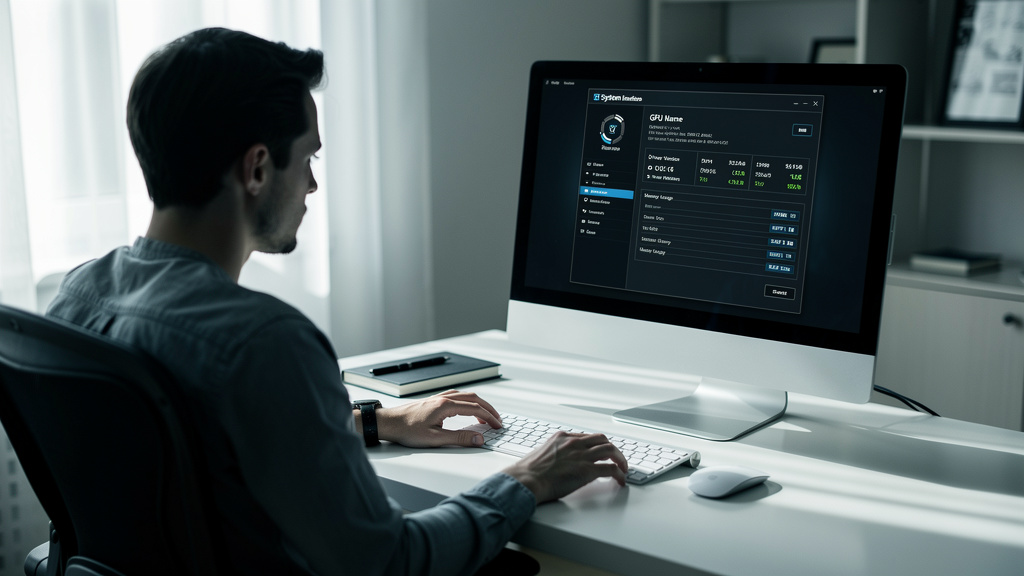
Druga szybka droga to narzędzie dxdiag. Po naciśnięciu klawiszy Win + R trzeba wpisać dxdiag i zatwierdzić. W zakładce Ekran albo Renderowanie system podaje nazwę GPU, producenta, wersję sterownika i przybliżoną ilość pamięci graficznej.
Przydaje się też Menedżer zadań. Skrót Ctrl + Shift + Esc, potem zakładka Wydajność i pozycja GPU 0, GPU 1. To ważne szczególnie w laptopach, gdzie obok zintegrowanego układu Intel działa osobna karta, na przykład GeForce RTX 4050 Laptop GPU.
Jeśli w komputerze są dwa układy, oznaczenie GPU 0 nie zawsze oznacza kartę słabszą, ale bardzo często jest to grafika zintegrowana, a GPU 1 to układ dedykowany.
Jak sprawdzić kartę graficzną dokładniej: model, VRAM, taktowanie i sterownik
Sama nazwa karty nie wystarcza, bo ten sam rdzeń GPU występuje w różnych wersjach. Dotyczy to szczególnie laptopów oraz kart po tuningu producentów takich jak ASUS, MSI, Gigabyte czy Sapphire.
Do dokładnego odczytu najlepiej użyć jednego z trzech darmowych programów:
- GPU-Z – pokazuje model rdzenia, ilość VRAM, typ pamięci, magistralę, taktowanie i wersję BIOS-u karty,
- HWiNFO64 – daje pełny podgląd czujników, temperatur, poboru mocy i pracy wentylatorów,
- MSI Afterburner – przydaje się do monitorowania obciążenia GPU podczas gry lub testu.
W GPU-Z warto zwrócić uwagę na kilka pól:
- Name – pełna nazwa układu,
- Memory Size – ilość pamięci, np. 8 GB albo 12 GB,
- Memory Type – np. GDDR6,
- Bus Width – np. 128-bit, 192-bit, 256-bit,
- Driver Version – konkretna wersja sterownika.
To ma znaczenie praktyczne. Przykład: GeForce RTX 4060 8 GB i RTX 3060 12 GB to dwie różne karty, które w zależności od gry zachowują się inaczej. Sama liczba przy nazwie nie mówi wszystkiego. Trzeba sprawdzić również pamięć i wersję laptopową lub desktopową.
Jak sprawdzić wersję sterownika
Sterownik da się odczytać w dxdiag, ale wygodniej zrobić to w aplikacji producenta. Dla kart NVIDIA będzie to NVIDIA App lub starszy GeForce Experience, a dla AMD program AMD Software: Adrenalin Edition. Nieaktualny sterownik powoduje spadki wydajności i błędy obrazu.
Jeżeli komputer korzysta z grafiki zintegrowanej Intel Iris Xe lub UHD Graphics, sterownik można sprawdzić także w Intel Driver & Support Assistant.
Jak sprawdzić, czy komputer ma kartę dedykowaną czy zintegrowaną
Zintegrowana grafika korzysta z pamięci RAM komputera, a dedykowana karta ma własny VRAM. To podstawowa różnica, którą da się szybko potwierdzić.
W praktyce trzeba zajrzeć do Menedżera zadań lub GPU-Z. Jeśli w systemie widać tylko Intel UHD Graphics 620 albo Radeon Graphics w procesorze AMD Ryzen 5 5600G, komputer działa na układzie zintegrowanym. Jeśli obok pojawia się druga pozycja, na przykład GeForce GTX 1660 Super, wtedy jest też karta dedykowana.
W komputerze stacjonarnym potwierdzenie daje również sposób podłączenia monitora. Gdy kabel HDMI lub DisplayPort jest wpięty poziomo do płyty głównej, sygnał zwykle idzie z grafiki zintegrowanej. Gdy kabel siedzi niżej, w pionowo ustawionej śledziowej karcie rozszerzeń, używana jest karta dedykowana.
Monitor podłączony do płyty głównej potrafi ograniczyć wydajność nawet wtedy, gdy w obudowie jest mocny GeForce lub Radeon. Kabel trzeba wpinać do wyjść karty dedykowanej, nie do płyty.
Jak sprawdzić to w laptopie
W laptopach sytuacja jest mniej oczywista, bo ekran wewnętrzny często działa przez zintegrowany układ, a karta dedykowana włącza się dopiero pod obciążeniem. W Menedżerze zadań warto uruchomić grę lub benchmark i obserwować, czy obciążenie rośnie na GPU 1. Jeśli tak, laptop korzysta z dedykowanej grafiki poprawnie.
Jak sprawdzić, czy karta graficzna działa poprawnie
Samo wykrycie modelu nie wystarcza, bo karta może być widoczna w systemie i jednocześnie działać źle. Trzeba sprawdzić temperatury, obciążenie i zachowanie pod testem.
Do podstawowej kontroli wystarczą:
- Uruchomienie HWiNFO64 lub MSI Afterburner.
- Włączenie gry albo testu, na przykład 3DMark Time Spy lub Unigine Heaven.
- Obserwacja temperatury, taktowania i użycia GPU przez 10-15 minut.
Dla wielu kart desktopowych bezpieczna temperatura rdzenia podczas grania mieści się zwykle w okolicach 65-85°C. W laptopach wartości rzędu 80-87°C też nie należą do rzadkości. Jeśli karta dobija stale do 90°C i zaczyna zrzucać taktowanie, problem jest realny: kurz, wyschnięta pasta albo słaby przepływ powietrza.
Niepokojące objawy są konkretne: kolorowe kwadraty na ekranie, sterownik przestaje odpowiadać, nagłe czarne ekrany, reset komputera pod obciążeniem albo wynik benchmarku dużo niższy niż dla tej samej karty w testach online. Artefakty obrazu oznaczają problem sprzętowy lub przegrzewanie.
Jakich programów użyć do testu
3DMark nadaje się do porównania wyniku z innymi użytkownikami tej samej karty. FurMark szybko podnosi temperaturę i nadaje się do testu chłodzenia, ale nie warto katować nim GPU przez godzinę; zwykle wystarczy 5-10 minut. OCCT przydaje się, gdy trzeba wyłapać niestabilność albo problem z pamięcią VRAM.
| Test / narzędzie | Czas | Co sprawdza | Kiedy użyć |
|---|---|---|---|
| 3DMark Time Spy | ok. 10 min | wydajność GPU i porównanie wyniku | gdy trzeba ocenić, czy karta osiąga typowy rezultat |
| FurMark | 5-10 min | temperatury i stabilność chłodzenia | gdy karta mocno się grzeje albo hałasuje |
| Unigine Heaven | 10-20 min | stabilność w obciążeniu zbliżonym do gry | gdy gry się wysypują, a system działa normalnie |
| OCCT VRAM | 15-30 min | błędy pamięci wideo | gdy pojawiają się artefakty lub losowe crashe |
Jak sprawdzić kartę graficzną fizycznie w komputerze stacjonarnym
Jeśli system nie pokazuje modelu poprawnie albo komputer nie uruchamia obrazu, trzeba zajrzeć do obudowy. To jedyny pewny sposób, gdy karta była kupiona używana lub po serwisie.
Po wyłączeniu zasilania i odpięciu przewodu 230 V warto zdjąć boczny panel. Na backplate albo naklejce zwykle znajduje się oznaczenie producenta i modelu, na przykład MSI GeForce RTX 3070 Ventus 3X albo Sapphire Pulse Radeon RX 6700 XT. Często da się też sprawdzić liczbę przewodów zasilających PCIe 6-pin lub 8-pin, co pomaga ustalić klasę karty.
Nie wolno wyciągać karty na siłę. Złącze PCIe x16 ma zatrzask przy slocie na płycie głównej i trzeba go zwolnić przed demontażem. To drobiazg, ale właśnie tu początkujący najczęściej ryzykują uszkodzenie laminatu.
Najczęstsze problemy przy sprawdzaniu GPU i co one oznaczają
Żółty wykrzyknik przy karcie graficznej w Menedżerze urządzeń oznacza błąd sterownika albo problem sprzętowy. Tego nie da się zignorować, jeśli komputer ma działać stabilnie.
Typowe sytuacje wyglądają tak:
- Karta widnieje jako „Microsoft Basic Display Adapter” – brak poprawnego sterownika od NVIDIA, AMD lub Intel.
- System nie widzi dedykowanej karty – problem z osadzeniem w slocie PCIe, zasilaniem 8-pin lub BIOS-em.
- GPU ma 0% użycia w grze – gra działa na zintegrowanej grafice albo limituje ją procesor.
- Wyniki są za niskie – karta dusi się termicznie, ma stary sterownik lub działa na linii PCIe x4 zamiast x16.
W laptopach z przełączaną grafiką warto dodatkowo sprawdzić ustawienia w Ustawienia > System > Ekran > Grafika i przypisać danej grze tryb Wysoka wydajność. W komputerach z kartami NVIDIA Optimus lub rozwiązaniami hybrydowymi to robi różnicę.
Jeżeli po instalacji sterownika obraz znika, komputer restartuje się pod obciążeniem albo pojawiają się artefakty już na ekranie BIOS-u, problem bardzo często leży w samej karcie, nie w Windowsie.
Najczęstsze pytania
Jak sprawdzić kartę graficzną bez otwierania komputera?
Najprościej użyć Menedżera urządzeń, dxdiag albo zakładki Wydajność w Menedżerze zadań. Te narzędzia pokazują nazwę GPU bez rozkręcania obudowy.
Jak sprawdzić, ile pamięci ma karta graficzna?
Najdokładniej pokaże to GPU-Z w polu Memory Size. W Windows dane o pamięci bywają mylące, bo system potrafi doliczać pamięć współdzieloną z RAM.
Jak sprawdzić, czy działa karta dedykowana?
Trzeba uruchomić grę albo benchmark i obserwować obciążenie w Menedżerze zadań lub MSI Afterburner. Jeśli użycie dedykowanego GPU rośnie do kilkudziesięciu lub ponad 90%, karta pracuje.
Jak sprawdzić kartę graficzną w laptopie?
W laptopie najlepiej zajrzeć do Menedżera zadań, dxdiag albo GPU-Z. Wiele modeli, na przykład z Intel Iris Xe i GeForce RTX 3050, pokazuje dwa układy jednocześnie i to jest normalne.
Jak sprawdzić, czy karta graficzna się przegrzewa?
Wystarczy monitor temperatur w HWiNFO64 albo MSI Afterburner podczas gry lub testu. Stałe wartości w okolicach 90°C, spadki taktowania i głośna praca wentylatorów oznaczają problem z chłodzeniem.