








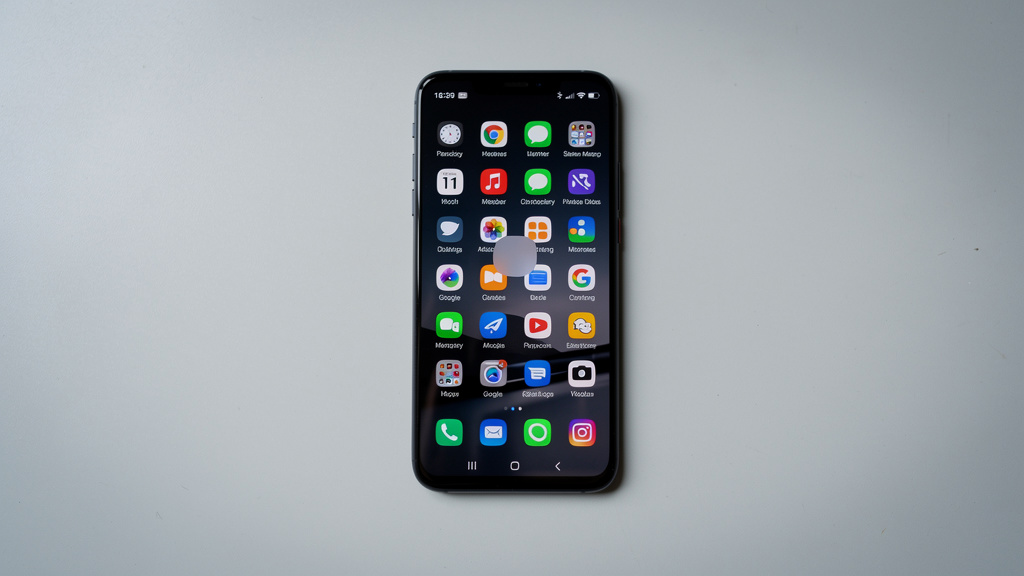
Telefon zapełnia się aplikacjami od Samsunga, Xiaomi albo Google, a przycisk „Odinstaluj” jest wyszarzony. W praktyce chodzi nie o zwykłe kasowanie, tylko o to, jak bezpiecznie ruszyć aplikacje systemowe na Androidzie bez uceglenia urządzenia. Da się odzyskać miejsce, ograniczyć śmieciowe procesy i schować niepotrzebne programy bez roota, ale trzeba wybrać właściwą metodę. Niżej są konkretne scenariusze: od wyłączenia aplikacji, przez ADB na komputerze z Windows 11 lub macOS, po sytuacje, kiedy lepiej niczego nie ruszać. Wszystko krok po kroku, bez lania wody.
Jak dziś usuwa się aplikacje systemowe na Androidzie
Kiedyś podejście było proste i ryzykowne: root, menedżer plików, kasowanie APK z partycji systemowej i liczenie, że telefon po restarcie wstanie. Tak robiło się na starszych modelach jak Samsung Galaxy S3 czy LG G2, gdzie modyfikacje systemu były powszechne, ale koszt błędu był wysoki.
Dziś standardem jest inne podejście: najpierw wyłączenie aplikacji, potem ewentualnie odinstalowanie dla użytkownika przez ADB, a root zostawia się na sam koniec. To nie jest kosmetyka. Android od wersji 9, 10, 11, 12, 13 i 14 ma więcej zabezpieczeń, a producenci jak Xiaomi, Motorola i OnePlus mocniej spinają system z własnymi usługami.
Najbezpieczniejsza metoda to nie kasowanie plików systemowych, tylko odinstalowanie aplikacji dla użytkownika komendą ADB: pm uninstall –user 0. System zostaje nienaruszony, a aplikacja znika z telefonu dla bieżącego profilu.
Zmiana wynika z jednego powodu: fizyczne usuwanie pakietów systemowych zwiększa ryzyko bootloopa. Nowe podejście daje podobny efekt dla zwykłego użytkownika, ale bez grzebania w partycji /system.
Które aplikacje systemowe można ruszać, a których nie wolno
Nie wolno usuwać pakietów odpowiedzialnych za uruchamianie systemu, telefon i interfejs. To jest granica, której nie powinno się przekraczać. Dotyczy to zwłaszcza takich nazw jak System UI, Telefon, Usługi Google Play (com.google.android.gms), Package Installer czy domyślny launcher producenta, jeśli nie ma zainstalowanego innego.
Bezpieczniejsze do ruszenia są aplikacje dodatkowe: Facebook preinstalowany przez producenta, Netflix dodany fabrycznie, Mi Video w MIUI/HyperOS, Samsung Free, Booking.com, LinkedIn, YT Music albo sklepowe dodatki operatorów jak Orange, Play czy T-Mobile. To zwykle nie są elementy krytyczne dla działania Androida.
Jeśli nie ma pewności, najpierw trzeba sprawdzić nazwę pakietu. W Androidzie jedna aplikacja widoczna jako „Pogoda” może działać pod pakietem typu com.miui.weather2 albo com.samsung.android.weather. To ta nazwa decyduje, co naprawdę będzie usuwane.
Pakiety, których lepiej nie dotykać
- com.android.systemui — interfejs systemu
- com.google.android.gms — Usługi Google Play
- com.android.phone — połączenia i sieć komórkowa
- com.android.settings — Ustawienia
- launcher producenta, jeśli nie ma alternatywy, np. One UI Home lub MIUI Launcher
Najpierw sprawdź najbezpieczniejszą opcję: wyłączenie aplikacji
Wyłączenie aplikacji rozwiązuje problem w większości prostych przypadków. Jeśli celem jest porządek w menu, mniej powiadomień i mniej procesów w tle, ta metoda często wystarcza. Działa na wielu modelach, np. Samsung Galaxy A54, Motorola Edge 40 czy Xiaomi Redmi Note 13.
Kroki są proste:
- Wejdź w Ustawienia > Aplikacje.
- Otwórz konkretny program, np. Samsung Free.
- Wybierz Wyłącz.
- Potwierdź ostrzeżenie systemu.
Po wyłączeniu aplikacja znika z szuflady, nie uruchamia się i wraca do wersji fabrycznej, jeśli wcześniej była aktualizowana. To ważne: wyłączenie nie usuwa pakietu z pamięci systemowej, więc odzysk miejsca bywa niewielki, często od 0 MB do kilkudziesięciu megabajtów po skasowaniu aktualizacji.
Jeśli przycisk „Wyłącz” jest aktywny, nie ma sensu od razu odpalać ADB. Najpierw warto wykorzystać to, co daje system.
Jak odinstalować aplikacje systemowe na Androidzie przez ADB krok po kroku
ADB to najlepszy kompromis między skutecznością a bezpieczeństwem. Nie wymaga roota i działa na urządzeniach z Androidem od co najmniej 8.0 wzwyż, o ile producent nie zablokował debugowania.
Co przygotować przed startem
Potrzebne są trzy rzeczy: komputer, kabel USB i narzędzia Android SDK Platform Tools od Google. Pakiet można pobrać dla Windows, Linux i macOS. Na telefonie trzeba włączyć Opcje programistyczne oraz Debugowanie USB.
Jak to zrobić na telefonie:
- Wejdź w Ustawienia > Informacje o telefonie.
- Kliknij Numer kompilacji 7 razy.
- Wróć do Ustawienia > System > Opcje programistyczne.
- Włącz Debugowanie USB.
Jak znaleźć nazwę pakietu
To kluczowy etap. Usuwa się pakiet, nie nazwę widoczną na ikonie. Nazwę można sprawdzić aplikacją typu Package Name Viewer 2.0 albo komendą ADB:
adb shell pm list packagesŻeby zawęzić listę, można użyć filtra, np. dla Samsunga:
adb shell pm list packages | findstr samsungNa macOS i Linux zamiast findstr działa zwykle grep.
Komenda, która faktycznie usuwa aplikację
Po podłączeniu telefonu i zaakceptowaniu komunikatu „Zezwolić na debugowanie USB?” trzeba sprawdzić połączenie:
adb devicesJeśli urządzenie jest widoczne, używa się komendy:
adb shell pm uninstall --user 0 nazwa.pakietuPrzykład:
adb shell pm uninstall --user 0 com.facebook.appmanagerTa komenda usuwa aplikację z profilu głównego użytkownika 0. Nie kasuje pliku APK z partycji systemowej, dlatego metoda jest odwracalna i dużo bezpieczniejsza niż root.
Wyłączanie, ADB czy root — która metoda ma sens
Root nigdy nie powinien być pierwszym wyborem do usuwania bloatware. W praktyce trzy metody różnią się nie tylko skutecznością, ale też ryzykiem i odwracalnością. Przy takim wyborze tabela jest po prostu wygodniejsza niż opis.
| Metoda | Wymagania | Odzysk miejsca | Ryzyko | Odwracalność |
|---|---|---|---|---|
| Wyłączenie | Tylko telefon | Niskie, zwykle 0-100 MB | Bardzo niskie | Pełna, 1 klik |
| ADB –user 0 | Komputer + USB + Platform Tools | Średnie, często 50-300 MB | Niskie przy poprawnym pakiecie | Wysoka, komendą instalacji istniejącego pakietu |
| Root i kasowanie z systemu | Odblokowany bootloader, Magisk lub recovery | Najwyższe | Wysokie, bootloop realny | Niska bez kopii systemu |
Dla większości użytkowników wystarczy druga opcja. Root ma sens głównie na starszych lub hobbystycznie modyfikowanych urządzeniach, np. z LineageOS, gdzie użytkownik świadomie przebudowuje system.
Jak przywrócić usuniętą aplikację systemową
Aplikację usuniętą przez ADB zwykle da się przywrócić bez resetu fabrycznego. To jedna z największych zalet tej metody. Używa się komendy:
adb shell cmd package install-existing nazwa.pakietuPrzykład:
adb shell cmd package install-existing com.facebook.appmanagerJeśli to nie działa, warto sprawdzić, czy pakiet nie został wyłączony zamiast odinstalowany. Wtedy pomaga ponowne włączenie go z poziomu Ustawienia > Aplikacje. W ostateczności zostaje reset fabryczny, ale to już cięższa operacja i kasuje dane użytkownika.
Na telefonach Samsung i Xiaomi po dużej aktualizacji systemu część pakietów wraca sama. To normalne. Aktualizacja OTA potrafi odtworzyć preinstalowane aplikacje, więc po aktualizacji do nowej wersji Androida trzeba czasem powtórzyć komendy.
Najczęstsze błędy przy usuwaniu aplikacji systemowych
Najwięcej problemów powoduje usuwanie pakietu po nazwie „na oko”. Ikona i nazwa marketingowa producenta często nie mają nic wspólnego z techniczną nazwą pakietu. Przykład: kilka różnych usług Samsunga zaczyna się od com.samsung.android, ale pełnią zupełnie inne funkcje.
Drugi błąd to odpalanie przypadkowych list „bezpiecznych pakietów” z forów dla innego modelu. Lista dla Poco X5 nie musi pasować do Galaxy S23. Producenci inaczej budują nakładki, a nawet dwa telefony tej samej marki potrafią mieć inne zależności.
Trzeci problem to brak kopii danych. Sama metoda ADB jest bezpieczna, ale jeśli przez pomyłkę zniknie launcher albo usługa logowania, telefon robi się niewygodny w obsłudze. Przed większym czyszczeniem warto mieć backup w Google One, Samsung Cloud albo na komputerze.
Jeśli nie ma pewności co do pakietu, nie usuwa się go. Najpierw wyłączenie, potem test przez 24-48 godzin, dopiero później ADB.
Najczęstsze pytania
Czy da się odinstalować aplikacje systemowe na Androidzie bez roota?
Tak. Najpraktyczniejsza metoda to ADB i komenda pm uninstall –user 0. Nie usuwa plików z partycji systemowej, ale skutecznie chowa aplikację dla głównego użytkownika telefonu.
Czy usunięcie aplikacji systemowej przez ADB jest bezpieczne?
Tak, pod warunkiem że usuwany jest właściwy pakiet i nie dotyczy on krytycznych usług systemowych. Bezpieczniej zaczynać od dodatków producenta, takich jak Mi Video, Samsung Free czy preinstalowany Facebook.
Jak sprawdzić nazwę pakietu aplikacji na Androidzie?
Najwygodniej użyć komendy adb shell pm list packages albo aplikacji pokazującej package name. To konieczne, bo nazwa widoczna w menu telefonu często nie odpowiada rzeczywistej nazwie pakietu.
Czy po aktualizacji Androida usunięte aplikacje systemowe wrócą?
Część z nich tak. Aktualizacje OTA od producenta potrafią przywrócić preinstalowane pakiety, szczególnie na Samsungu i Xiaomi. Wtedy trzeba ponowić komendę ADB.
Czy usuwanie aplikacji systemowych naprawdę przyspiesza telefon?
Jeśli aplikacja działa w tle, wysyła powiadomienia albo odpala własne usługi, efekt bywa zauważalny. Samo zniknięcie ikony nie daje cudów, ale mniej procesów od producenta często oznacza czystszy system i mniej śmieci po starcie telefonu.