








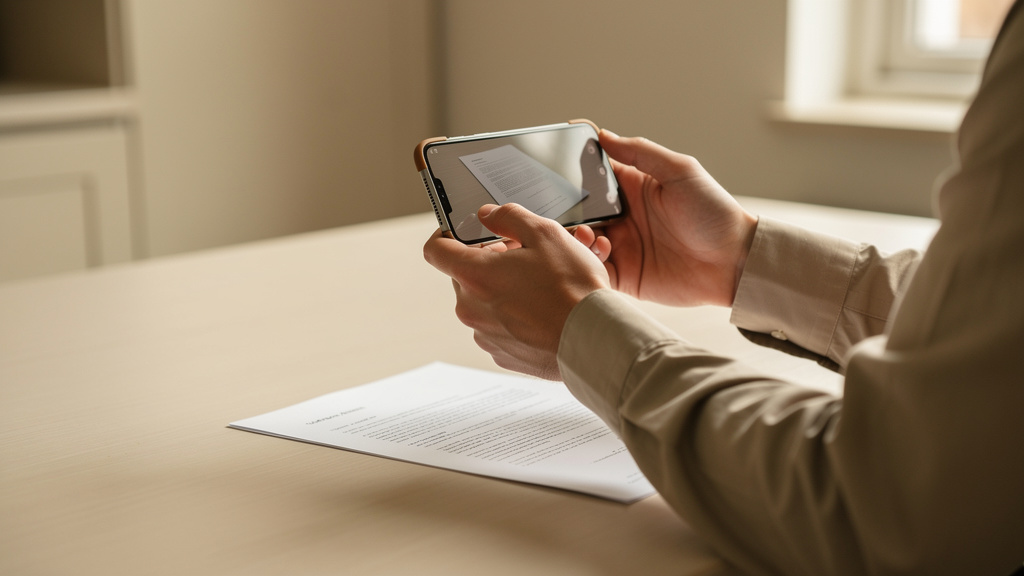
Wiele osób myśli, że do zeskanowania pisma potrzebny jest osobny skaner, ale dziś skan dokumentu da się zrobić także telefonem i to w jakości wystarczającej do urzędu, szkoły czy pracy. Problem zwykle pojawia się dopiero w praktyce: plik jest krzywy, za ciemny albo waży 12 MB i nie przechodzi przez formularz. Właśnie dlatego warto znać kilka prostych zasad, które od razu poprawiają efekt. Ten tekst pokazuje, jak zrobić czytelny skan szybko, bez zgadywania ustawień i bez przepalonych stron. Dalej są konkretne metody, ustawienia DPI, formaty plików i najczęstsze błędy.
Jak zrobić skan dokumentu i nie zepsuć go już na starcie
Dobry skan zaczyna się przed kliknięciem przycisku. Brudna szybka albo słabe światło zawsze psują czytelność. To dotyczy zarówno klasycznego skanera, jak i aparatu w smartfonie.
Dokument trzeba położyć równo, wygładzić zagięcia i usunąć zszywki, jeśli strona ma trafić na szybę skanera. W przypadku telefonu znaczenie ma tło: najlepiej sprawdza się ciemny blat dla białej kartki albo jasne tło dla dokumentu ciemniejszego. Kontrast ułatwia aplikacji wykrycie krawędzi.
Przed skanowaniem warto ustalić cel pliku. Do wysyłki mailem zwykle wystarcza PDF w 200–300 DPI. Jeśli dokument zawiera mały druk, pieczątki albo podpisy, bezpieczniej ustawić 300 DPI. Archiwizacja zdjęć i starych dokumentów to już inna skala: tam często stosuje się 600 DPI, ale pliki robią się wyraźnie cięższe.
300 DPI to praktyczny standard dla większości dokumentów tekstowych. Mniejsza rozdzielczość obniża czytelność drobnego druku, a większa często tylko niepotrzebnie zwiększa wagę pliku.
Skan dokumentu telefonem: najszybszy sposób
Telefon jest dziś najwygodniejszym narzędziem do skanowania pojedynczych stron. Nie robi się skanu zwykłym zdjęciem z galerii, jeśli dokument ma wyglądać profesjonalnie. Dużo lepszy efekt dają aplikacje, które prostują perspektywę, poprawiają kontrast i zapisują od razu do PDF.
Jakie aplikacje sprawdzają się najlepiej
Najczęściej używane narzędzia to Adobe Scan, Microsoft Lens i Google Drive z funkcją skanowania. Na iPhonie dobrze działa też wbudowany skaner w aplikacji Notatki iOS. Każde z tych rozwiązań automatycznie wykrywa krawędzie dokumentu i pozwala zapisać kilka stron w jednym pliku.
| Metoda | Koszt | Typowy format | Najlepsze zastosowanie | Ograniczenie |
|---|---|---|---|---|
| Telefon + Adobe Scan / Microsoft Lens | 0 zł | PDF, JPG | 1–10 stron, szybka wysyłka | zależność od światła |
| Urządzenie wielofunkcyjne Canon PIXMA / HP DeskJet / Epson EcoTank | 250–900 zł | PDF, TIFF, JPG | regularne skanowanie w domu | wolniejsze przy wielu stronach |
| Skaner płaski Epson Perfection / Canon CanoScan | 350–1200 zł | PDF, TIFF, PNG | archiwizacja, wysoka jakość | osobne urządzenie, więcej miejsca |
Jak zeskanować dokument telefonem krok po kroku
- Położyć kartkę na płaskiej powierzchni, najlepiej przy świetle dziennym.
- Otworzyć aplikację, np. Adobe Scan albo Microsoft Lens.
- Ustawić telefon równolegle do dokumentu, nie pod kątem.
- Poczekać na automatyczne wykrycie krawędzi lub poprawić je ręcznie.
- Wybrać filtr: dokument czarno-biały, kolor lub oryginał.
- Zapisać plik jako PDF, jeśli ma zawierać kilka stron.
Przy skanowaniu telefonem najczęściej zawodzi nie aparat, tylko oświetlenie. Lampa sufitowa odbijająca się od papieru powoduje plamy i szare pasy. Dlatego lepiej stanąć przy oknie niż pod żyrandolem.
Jak zeskanować dokument skanerem lub drukarką wielofunkcyjną
Klasyczny skaner nadal daje najbardziej powtarzalny efekt. Jeśli dokument ma być bardzo czytelny, skaner płaski wygrywa z telefonem. Dotyczy to szczególnie cienkich pism z urzędów, faktur z drobnym drukiem i dokumentów z pieczątkami.
W domu najczęściej używa się urządzeń wielofunkcyjnych, takich jak HP DeskJet 2720e, Canon PIXMA TS5350a czy Epson EcoTank L3250. W ich oprogramowaniu zwykle da się ustawić format pliku, kolor i rozdzielczość. Przy dokumentach tekstowych najlepiej wybrać:
- 300 DPI — standard do PDF,
- tryb skala szarości lub czarno-biały dla mniejszego pliku,
- format PDF zamiast JPG przy wielu stronach.
Jeśli skaner zapisuje każdą stronę osobno, warto skorzystać z funkcji „scal do jednego PDF”. Taką opcję mają m.in. programy HP Smart, Canon PRINT i Epson Scan 2. Przy kilku stronach oszczędza to sporo czasu i porządkuje pliki.
Dokumentów z podpisem nie warto przesadnie „upiększać”. Zbyt mocny kontrast potrafi osłabić cienkie linie podpisu albo zgubić bladą pieczątkę.
PDF czy JPG? Format pliku ma znaczenie
Format nie jest drobiazgiem technicznym. Do dokumentów urzędowych i firmowych standardem jest PDF. JPG lepiej zostawić dla pojedynczych obrazów, gdy liczy się szybkie udostępnienie jednej strony.
PDF ma kilka przewag: łączy wiele stron w jeden plik, zachowuje układ i jest wygodniejszy przy drukowaniu. Jeśli trzeba wysłać umowę na 6 stron, sześć plików JPG wygląda niepoważnie i łatwo coś pomieszać. Z kolei JPG bywa przydatny, gdy formularz internetowy przyjmuje tylko obraz albo gdy dokument trzeba wkleić do prezentacji.
Warto też pilnować rozmiaru pliku. Popularne skrzynki i formularze często mają limit 10 MB albo 20 MB. Jeśli skan waży za dużo, najpierw należy obniżyć rozdzielczość z 600 DPI do 300 DPI, a dopiero potem użyć kompresji PDF. To bezpieczniejsze niż agresywiczne zmniejszanie jakości.
Najczęstsze błędy przy skanowaniu dokumentów
Większość problemów powtarza się bez końca. Najgorszy błąd to wysyłanie pliku, którego nie da się przeczytać na telefonie. Zanim dokument trafi do urzędu albo klienta, trzeba otworzyć go na małym ekranie i sprawdzić, czy wszystko jest wyraźne.
Typowe wpadki to:
- ucięte rogi albo brak fragmentu strony,
- zbyt ciemne tło i szare plamy,
- krzywo ustawiony dokument,
- plik o nazwie typu IMG_8472.jpg zamiast „umowa-najem-2026.pdf”.
W praktyce warto trzymać się prostej zasady: jedna sprawa, jeden plik, sensowna nazwa. Dla dokumentów urzędowych dobrze działają nazwy w stylu wniosek-500plus-2026-08-01.pdf albo faktura-07-2026.pdf. Dzięki temu nie trzeba później otwierać pięciu podobnych plików.
Jak poprawić jakość skanu bez specjalistycznych programów
Nie każdy skan wymaga obróbki, ale czasem wystarczy minuta poprawek, żeby plik nadawał się do wysłania. Przy dokumentach tekstowych czytelność jest ważniejsza niż „ładny obraz”. Dlatego najczęściej poprawia się kontrast, prostuje stronę i przycina marginesy.
Co da się poprawić od ręki
W aplikacjach takich jak Microsoft Lens, Adobe Scan czy CamScanner można zwykle zrobić trzy rzeczy bez instalowania dodatkowych narzędzi:
- przełączyć filtr na Document lub Black & White,
- ręcznie poprawić krawędzie strony,
- usunąć niepotrzebne tło i zapisać skan ponownie jako PDF.
Na komputerze przydatne bywają też darmowe narzędzia do kompresji, np. iLovePDF lub PDF24 Creator. Jeśli plik ma 18 MB, po umiarkowanej kompresji często schodzi do 3–6 MB bez zauważalnej utraty czytelności tekstu.
Nie powinno się jednak wyostrzać skanu na siłę. Mocne filtry potrafią zniekształcić litery i cyfry, a to ma znaczenie przy numerach PESEL, NIP czy numerach kont.
Kiedy zwykły skan nie wystarcza
Są sytuacje, w których sam obraz dokumentu to za mało. Skan nie jest tym samym co dokument podpisany elektronicznie. To ważne szczególnie przy umowach, pełnomocnictwach i pismach składanych online.
Jeśli instytucja wymaga podpisu elektronicznego, trzeba odróżnić zwykły skan od podpisu przez Profil Zaufany, e-dowód albo kwalifikowany podpis od dostawców takich jak Certum, EuroCert czy KIR Szafir. Skan własnoręcznego podpisu w PDF nie zastępuje takiego podpisu tam, gdzie przepisy wymagają formy elektronicznej.
Z drugiej strony wiele spraw nadal da się załatwić zwykłym skanem załączonym do maila lub formularza. Dlatego zawsze trzeba sprawdzić wymagania konkretnej instytucji: ZUS, ePUAP, uczelnia czy pracodawca mogą oczekiwać czegoś innego.
Najczęstsze pytania
Czy zdjęcie dokumentu telefonem to to samo co skan?
Nie. Zwykłe zdjęcie z aparatu często ma złą perspektywę, cienie i odbicia światła. Dopiero aplikacja skanująca, np. Adobe Scan albo Microsoft Lens, prostuje dokument i zapisuje go w formie zbliżonej do klasycznego skanu.
W jakiej rozdzielczości najlepiej skanować dokumenty?
Dla większości pism wystarczy 300 DPI. Przy bardzo drobnym druku albo archiwizacji można użyć 600 DPI, ale plik będzie dużo większy.
Jak zrobić skan dokumentu do PDF na iPhonie?
Najprościej użyć aplikacji Notatki. Po utworzeniu notatki trzeba wybrać ikonę aparatu, funkcję „Skanuj dokumenty”, a potem zapisać lub udostępnić plik jako PDF.
Co zrobić, gdy skan ma za duży rozmiar?
Najpierw warto zmniejszyć rozdzielczość do 300 DPI i wybrać tryb skali szarości. Jeśli to nie wystarczy, można użyć kompresji PDF, np. przez PDF24 Creator albo iLovePDF.
Czy skan dokumentu jest ważny urzędowo?
To zależy od sprawy i wymagań danej instytucji. W wielu przypadkach skan wystarcza jako załącznik, ale nie zastępuje podpisu kwalifikowanego ani Profilu Zaufanego, jeśli taki podpis jest wymagany.