








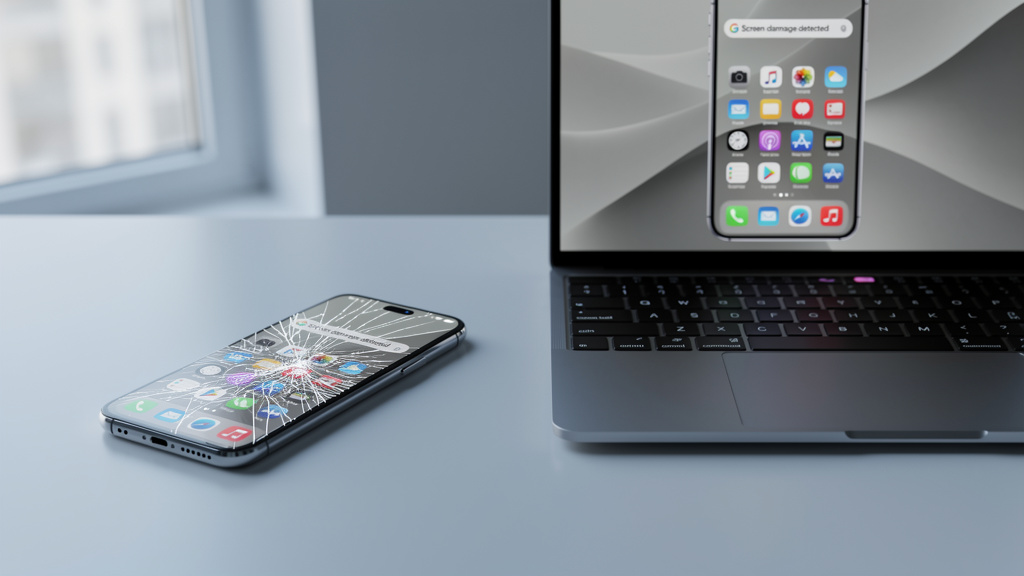
Według GUS w 2023 roku dostęp do internetu miało 93,3% gospodarstw domowych w Polsce, a dla ogromnej części z nich podstawowym urządzeniem jest smartfon. To oznacza prostą rzecz: pęknięty lub martwy wyświetlacz nie odcina już tylko od telefonu, ale od zdjęć, bankowości, kodów 2FA i komunikatorów. Gdy ekran gaśnie po upadku, najważniejsze staje się nie „naprawienie wszystkiego”, tylko szybkie odzyskanie kontroli nad urządzeniem. Wyświetlenie obrazu z telefonu na komputerze często pozwala odblokować sprzęt, skopiować dane i sprawdzić, czy naprawa ma sens. Poniżej krok po kroku: kiedy da się pokazać uszkodzony ekran telefonu na PC, czego potrzeba i które metody działają naprawdę.
Kiedy da się wyświetlić uszkodzony ekran telefonu na komputerze
Najważniejsze rozróżnienie jest proste: uszkodzony wyświetlacz i uszkodzony telefon to nie to samo. Jeśli płyta główna działa, telefon się uruchamia, słychać dźwięki, czuć wibracje albo pojawia się połączenie po USB, szansa na wyświetlenie obrazu jest realna.
Najgorzej wygląda sytuacja, gdy po upadku telefon nie reaguje w ogóle: brak ładowania, brak wibracji, brak wykrywania przez komputer. W takim przypadku problem zwykle nie dotyczy już samego ekranu, tylko zasilania, płyty głównej albo układu PMIC.
Da się wyróżnić trzy najczęstsze scenariusze:
| Objaw | Telefon działa? | Najlepsza metoda | Co będzie potrzebne |
|---|---|---|---|
| Pęknięta szybka, obraz i dotyk działają | Tak | Link do Windows, Samsung DeX, scrcpy | Kabel USB lub Wi-Fi, odblokowany telefon |
| Obraz jest, ale dotyk nie działa | Tak | Adapter USB-C OTG + mysz, potem mirror na PC | Mysz USB, czasem hub OTG |
| Ekran czarny, telefon uruchamia się | Tak | USB-C → HDMI lub tryb desktopowy | Telefon z obsługą wyjścia obrazu |
| Brak obrazu i brak reakcji systemu | Nie | Serwis i diagnostyka płyty | Mikrolutowanie, odzysk danych |
Czarny ekran nie oznacza utraty danych. Jeśli telefon startuje i jest wykrywany po USB, problem bardzo często kończy się na panelu OLED lub LCD, a nie na pamięci.
Uszkodzony ekran telefonu a komputer: od czego zacząć przed podłączeniem
Najpierw trzeba ustalić, czy problemem jest tylko wyświetlacz. Nie powinno się podłączać telefonu na ślepo do dziesięciu programów naraz, bo łatwo stracić czas i przeoczyć najprostszy wariant.
Do wstępnej diagnozy wystarczą 3 minuty:
- podłączyć ładowarkę na 15-20 minut,
- sprawdzić, czy jest wibracja po dłuższym przytrzymaniu przycisku zasilania,
- zadzwonić na numer telefonu i zobaczyć, czy urządzenie dzwoni lub wibruje,
- podłączyć do komputera z Windows i sprawdzić, czy system wykrywa urządzenie w Menedżerze urządzeń.
Jeśli telefon reaguje, kolejnym krokiem jest ustalenie portu. Modele z USB-C mają dużo większą szansę na szybkie wyświetlenie obrazu niż starsze urządzenia z microUSB. Dotyczy to szczególnie serii takich jak Samsung Galaxy S21/S22/S23, Motorola Edge, część modeli Huawei P30/P40 i niektóre Xiaomi.
Warto też wiedzieć, czy wcześniej było włączone debugowanie USB. To decyduje o tym, czy zadziała scrcpy albo polecenia ADB. Bez aktywnego debugowania komputer nie przejmie obrazu przez ADB na zablokowanym telefonie.
Jak wyświetlić ekran telefonu na komputerze przez kabel HDMI lub tryb desktopowy
To najszybsza metoda, jeśli ekran jest czarny, ale telefon nadal działa. Wyjście obrazu po USB-C działa niezależnie od stanu dotyku, dlatego w praktyce ratuje najwięcej urządzeń z martwym wyświetlaczem.
Potrzebny jest adapter USB-C → HDMI albo stacja dokująca USB-C. Po podłączeniu do monitora lub telewizora część telefonów automatycznie pokazuje interfejs. W komputerze stacjonarnym wygodniej użyć monitora z wolnym wejściem HDMI niż próbować „wciągnąć” obraz bezpośrednio do Windows.
Modele, które najczęściej obsługują obraz po USB-C
Najpewniej działają telefony z funkcją desktopową lub DisplayPort Alt Mode:
- Samsung DeX – serie Galaxy S, Note, wybrane Fold i Tab,
- Motorola Ready For – np. Motorola Edge 30, Edge 40,
- Huawei Desktop Mode – np. P30 Pro, Mate 20 Pro,
- wybrane telefony z czystym Androidem i USB-C z obsługą obrazu.
Budżetowe modele, zwłaszcza wiele urządzeń z serii Redmi, realme C czy tańsze Galaxy A, często nie mają wyjścia obrazu przez USB-C mimo fizycznie identycznego portu. Samo złącze niczego nie gwarantuje.
Co zrobić, gdy dotyk nie działa
Jeśli obraz uda się wyprowadzić na zewnętrzny ekran, do telefonu trzeba podłączyć sterowanie. Najprościej przez adapter OTG i zwykłą mysz USB. Wtedy da się odblokować urządzenie, wejść do Zdjęć Google, Dysku Google albo włączyć przesyłanie danych.
Adapter OTG kosztuje zwykle 20-50 zł, a prosty hub USB-C z HDMI i USB-A najczęściej 60-150 zł. To znacznie mniej niż awaryjna wymiana wyświetlacza tylko po to, żeby skopiować dane.
Przy telefonie z martwym ekranem najpierw sprawdza się HDMI/DeX/Ready For, a dopiero później kombinuje z aplikacjami. Program nie pokaże obrazu, jeśli wcześniej nie było jak go autoryzować.
Wyświetlenie telefonu na komputerze przez scrcpy i ADB
scrcpy to jedno z najlepszych narzędzi do podglądu Androida na Windows, Linux i macOS. Program jest darmowy, open source i działa bardzo szybko, ale ma jeden twardy warunek: debugowanie USB musi być wcześniej włączone.
Jeśli ten warunek jest spełniony, procedura jest prosta:
- zainstalować ADB platform-tools,
- pobrać scrcpy,
- podłączyć telefon kablem USB,
- zaakceptować autoryzację komputera na ekranie telefonu, jeśli dotyk jeszcze działa,
- uruchomić polecenie scrcpy.
To rozwiązanie dobrze działa na urządzeniach takich jak Google Pixel, OnePlus, Samsung Galaxy, Xiaomi i praktycznie wszystkich telefonach z Androidem, które udostępniają ADB. Opóźnienia są zwykle niewielkie, a obraz pozwala normalnie sterować urządzeniem z komputera.
Jeśli ekran jest całkowicie czarny i dotyk nie działa, ale debugowanie było wcześniej aktywne oraz komputer był już autoryzowany, scrcpy uruchamia się bez patrzenia na telefon. To najlepszy scenariusz do odzysku danych bez rozbierania sprzętu.
Jeśli debugowanie USB nie było włączone, nie ma prostego obejścia programowego. W sieci krążą poradniki o „włączeniu ADB z recovery bez ekranu”, ale dla większości zablokowanych telefonów to po prostu nie działa.
Programy producentów i aplikacje do połączenia z Windows
Nie każdy telefon wymaga kombinowania z ADB. Funkcje producenta są wygodniejsze niż zewnętrzne aplikacje, o ile były aktywne przed awarią ekranu.
W praktyce warto sprawdzić trzy rozwiązania:
Samsung DeX – działa po kablu USB-C lub przez stację dokującą. W modelach z serii Galaxy S i Note daje pełny interfejs na monitorze, często nawet bez potrzeby instalowania dodatkowych programów.
Łącze z Windows / Link to Windows – obecne m.in. w Samsungach i części nowszych smartfonów z Androidem. Jeśli telefon był już sparowany z komputerem, da się odebrać powiadomienia, otworzyć zdjęcia, a czasem nawet uruchomić ekran telefonu w oknie Windows.
Motorola Ready For – podobnie jak DeX potrafi przerzucić interfejs na większy ekran i obsłużyć mysz lub klawiaturę. W przypadku uszkodzonego panelu OLED to często działa od razu po kablu.
Zewnętrzne aplikacje typu Vysor albo AirDroid są mniej pewne, bo zwykle wymagają wcześniejszej instalacji, zgód systemowych lub działania dotyku. W awaryjnej sytuacji liczy się to, co było już skonfigurowane.
Gdy dotyk nie działa: mysz OTG, klawiatura i odblokowanie telefonu
Brak dotyku nie przekreśla odzysku danych. Mysz podłączona przez OTG zastępuje palec i to jest fakt, z którego korzysta większość serwisów przy prostych uszkodzeniach ekranu.
Na Androidzie po podłączeniu myszy zwykle pojawia się kursor. Wtedy da się:
- wpisać kod PIN,
- zatwierdzić tryb przesyłania plików,
- włączyć debugowanie USB, jeśli ekran jeszcze pokazuje obraz,
- uruchomić kopię zdjęć do Google Photos lub skopiować pliki przez MTP.
Przy blokadzie biometrycznej trzeba pamiętać o jednej rzeczy: po restarcie Android zwykle wymaga podania PIN-u lub hasła, a nie odcisku palca. To ważne, jeśli telefon został przypadkowo wyłączony po uszkodzeniu.
W iPhone’ach sytuacja jest bardziej ograniczona. Modele z Lightning nie oferują tak prostego, powszechnego wyjścia obrazu jak część Androidów z USB-C. Przy nowszych iPhone’ach z USB-C nadal decydują uprawnienia systemu, a odzysk bez wcześniejszego zaufania do komputera bywa trudniejszy niż w Androidzie.
Kiedy domowe metody nie wystarczą i trzeba oddać telefon do serwisu
Jeśli telefon nie daje obrazu przez HDMI, nie jest wykrywany po USB i nie reaguje na ładowanie, dalsze próby w domu zwykle nie mają sensu. Przy problemie z płytą główną instalowanie kolejnych aplikacji niczego nie naprawi.
Do serwisu warto iść w trzech sytuacjach:
- telefon po upadku mocno się nagrzewa,
- komputer nie wykrywa urządzenia nawet po wymianie kabla i portu,
- dane są ważniejsze niż koszt prowizorycznej naprawy wyświetlacza.
W dobrym serwisie często stosuje się tzw. testowy ekran serwisowy. Dla modeli takich jak iPhone 13, Samsung Galaxy S22 czy Xiaomi 12 wystarczy czasem podłączyć sprawny moduł na kilka minut, odblokować telefon i wykonać kopię danych. To jest szybsze niż pełna naprawa.
Jeżeli zależy wyłącznie na danych, trzeba powiedzieć to wprost. Serwis wtedy nie skupia się na estetyce, tylko na uruchomieniu urządzenia na tyle, by skopiować pamięć lub zalogować chmurę.
Najczęstsze pytania
Czy da się wyświetlić uszkodzony ekran telefonu na komputerze bez debugowania USB?
Tak, ale głównie wtedy, gdy telefon obsługuje USB-C → HDMI, Samsung DeX albo podobny tryb desktopowy. Bez debugowania nie zadziała standardowy podgląd przez scrcpy i ADB.
Jak odblokować telefon, gdy ekran działa, ale dotyk jest martwy?
Najprościej podłączyć mysz przez OTG. Jeśli obraz jest widoczny, da się wpisać PIN, zmienić tryb USB i uruchomić kopiowanie danych na komputer.
Czy każdy telefon z USB-C można podłączyć do monitora przez HDMI?
Nie. Port USB-C nie oznacza automatycznie obsługi obrazu. Tę funkcję mają tylko wybrane modele, najczęściej wyższe serie jak Samsung Galaxy S, część Motorola Edge i niektóre Huawei.
Co zrobić, gdy komputer widzi telefon, ale nie pokazuje plików?
Najczęściej telefon jest ustawiony w trybie ładowania. Trzeba odblokować urządzenie i przełączyć USB na przesyłanie plików (MTP). Bez odblokowania Android często blokuje dostęp do pamięci.
Czy przy czarnym ekranie da się odzyskać zdjęcia bez wymiany wyświetlacza?
Tak, jeśli telefon nadal działa i uda się uzyskać obraz przez HDMI, DeX, Ready For albo wcześniej aktywne ADB. Gdy urządzenie jest martwe, zostaje serwis i diagnostyka elektroniki.